
GNS3组网实验
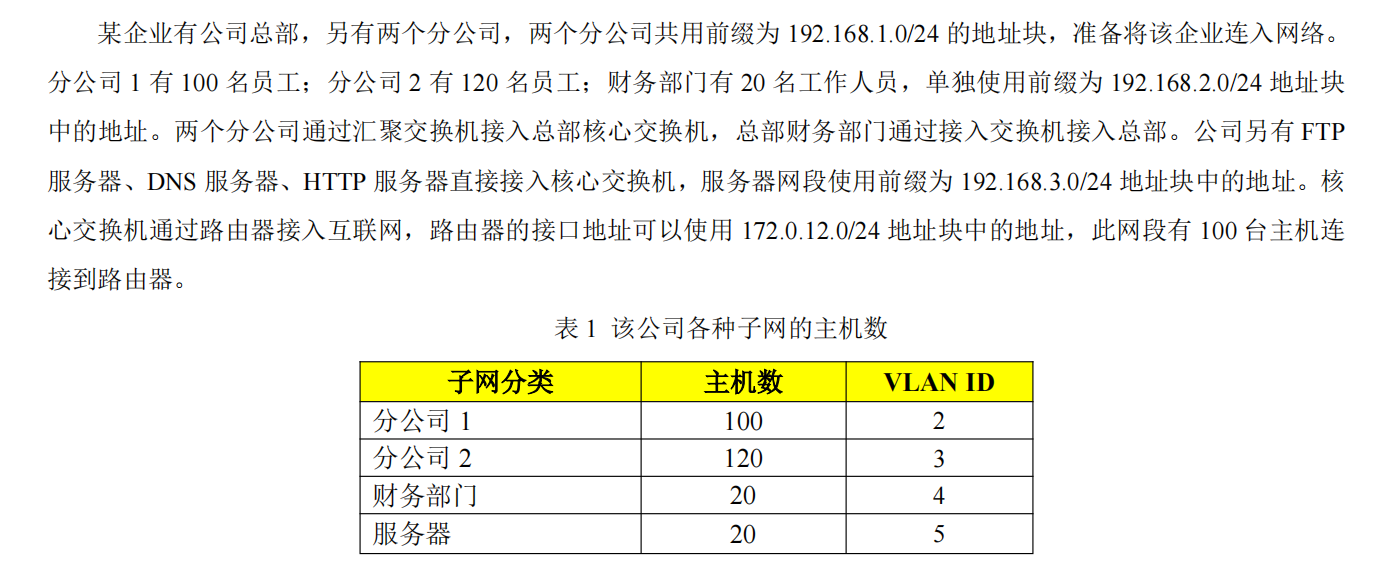
实验背景
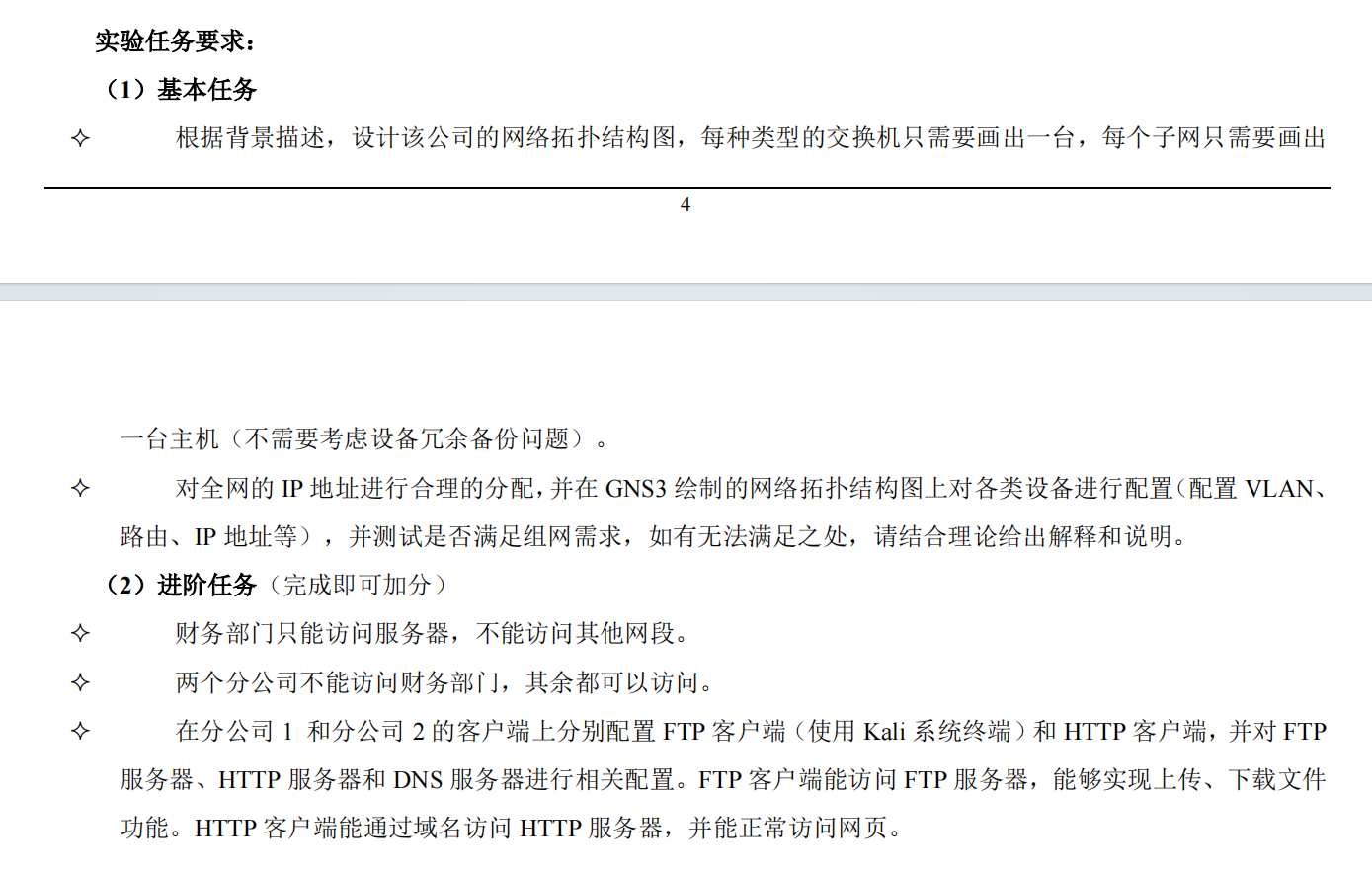
实验要求
实验过程
构建拓扑结构
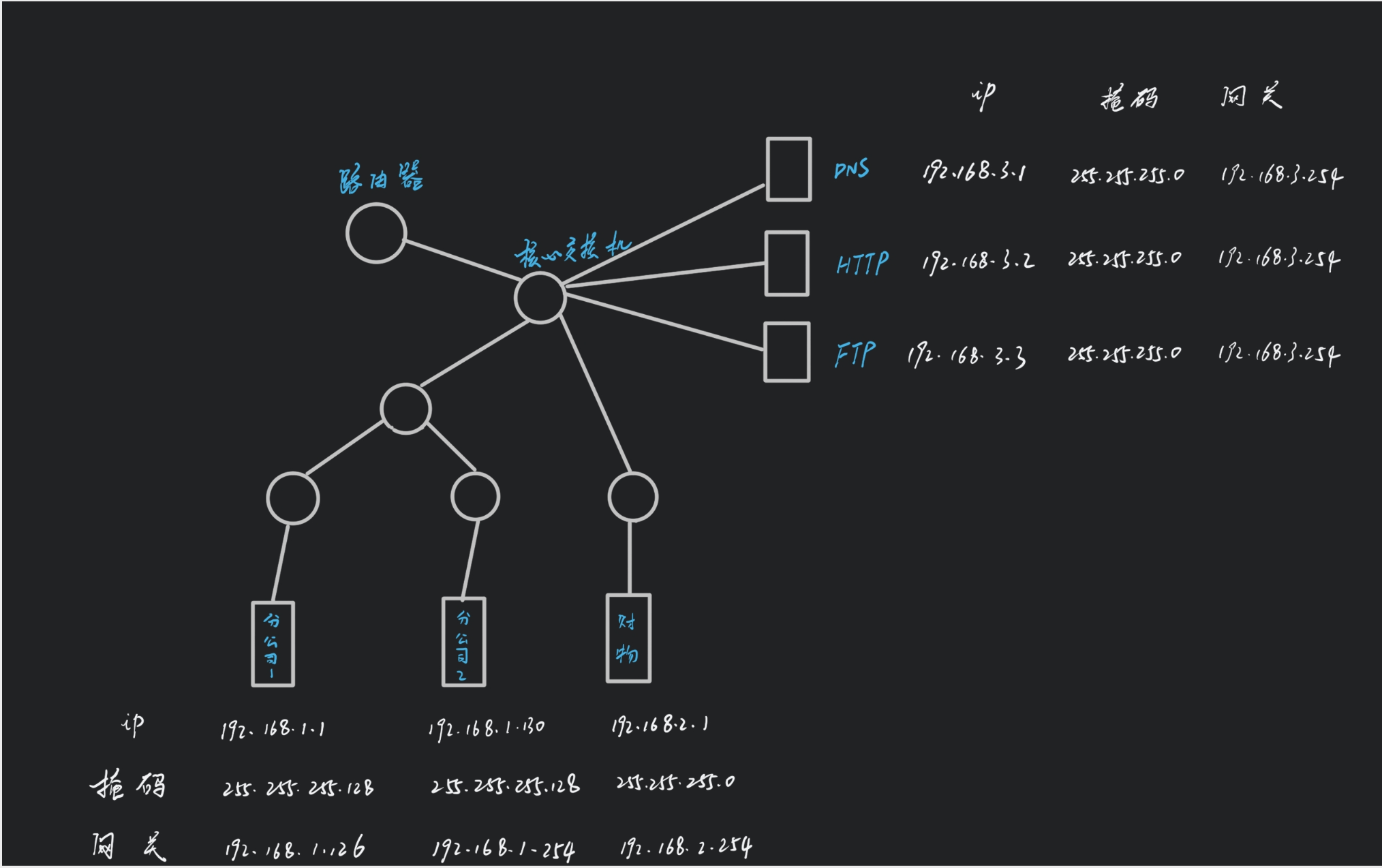
分析题意,分公司1和分公司2共用192.168.1.0/24的地址块,分公司1的主机数为100,分公司2的主机数为120,由此可以将地址块192.168.1.0/24平均分为两块分别给分公司1和分公司2,以下分配示例供参考
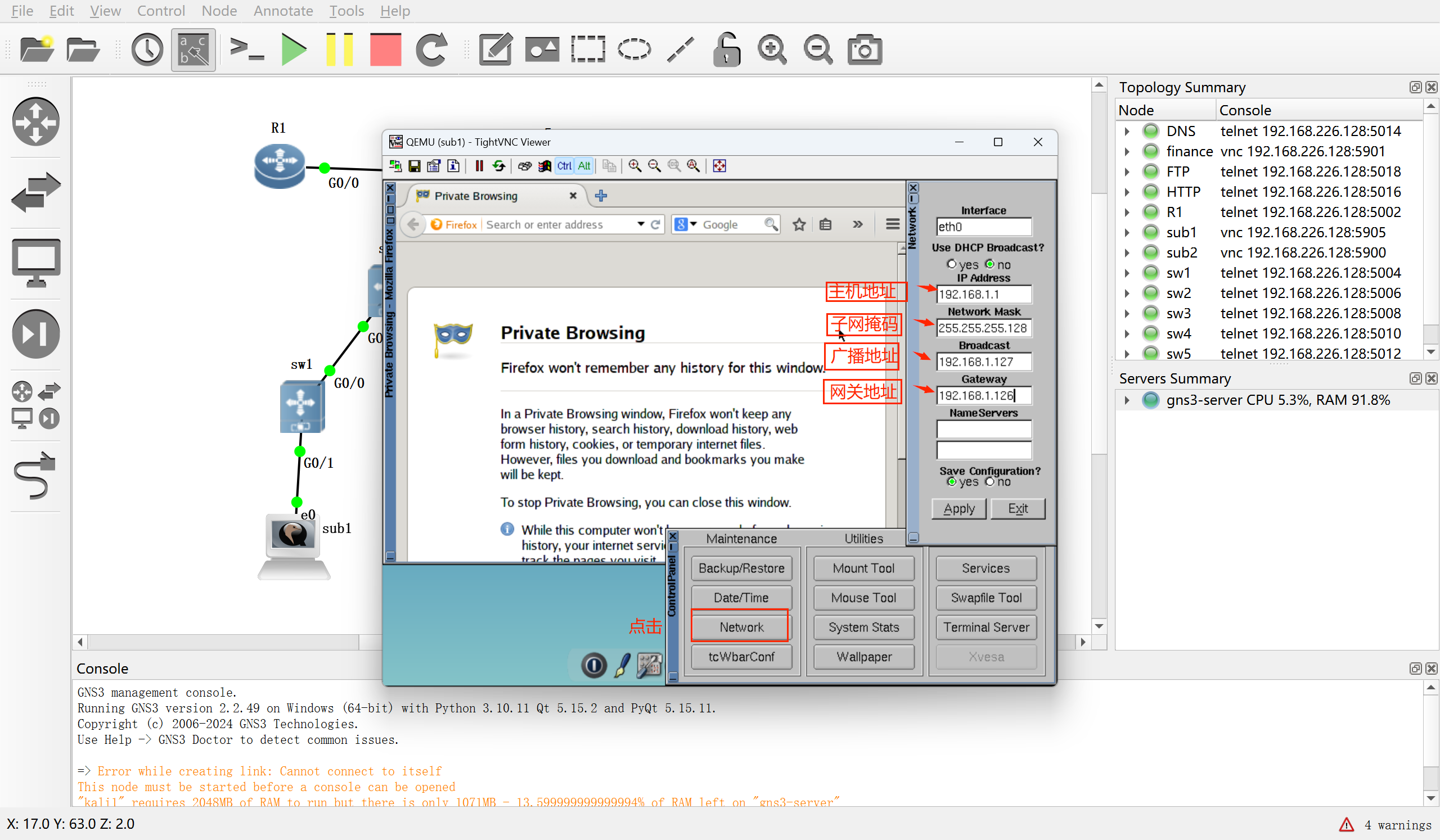
将192.168.1.0到192.168.1.127分给分公司1,子网掩码为255.255.255.128,广播地址为192.168.1.127,网关地址为192.168.1.126
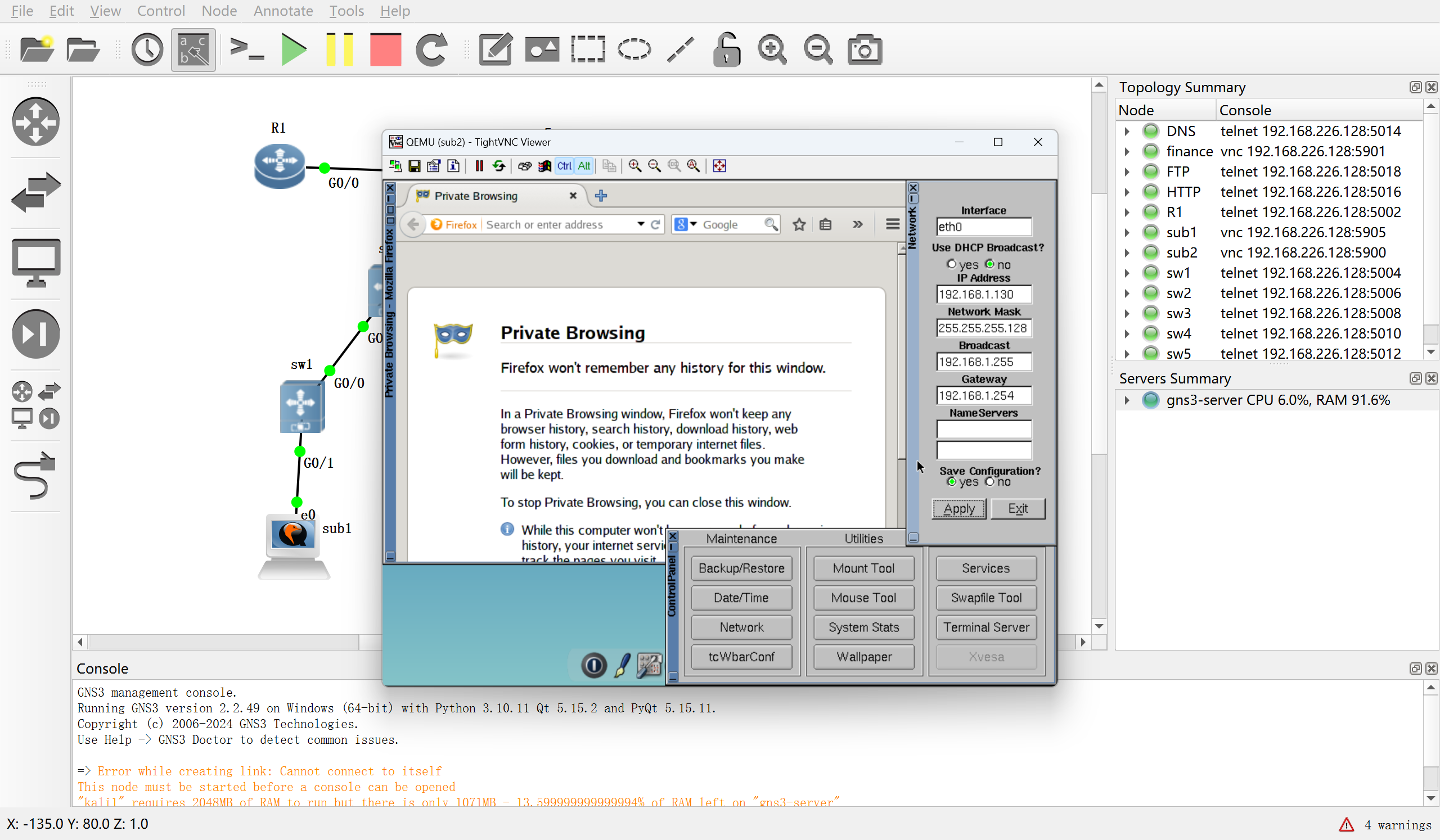
将192.168.1.128到192.168.1.255分给分公司2,子网掩码为255.255.255.128,广播地址为192.168.1.255,网关地址为192.168.1.254
财务部门单独使用前缀为192.168.2.0/24地址块中的地址
服务器单独使用前缀为192.168.3.0/24地址块中的地址
根据题意,构建如下网络拓扑图
在GNS3操作界面构建如下网络拓扑图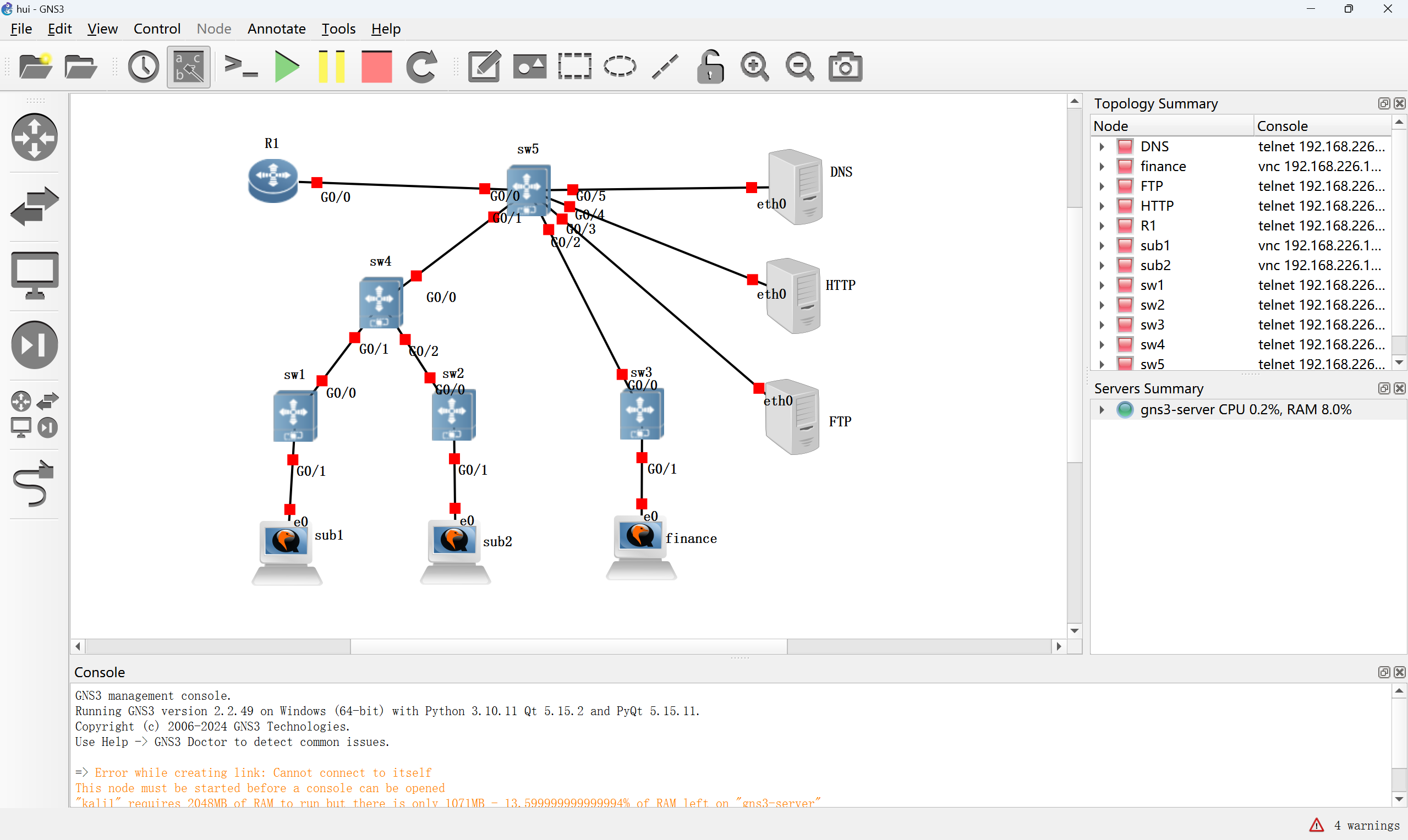
运行后如下图所示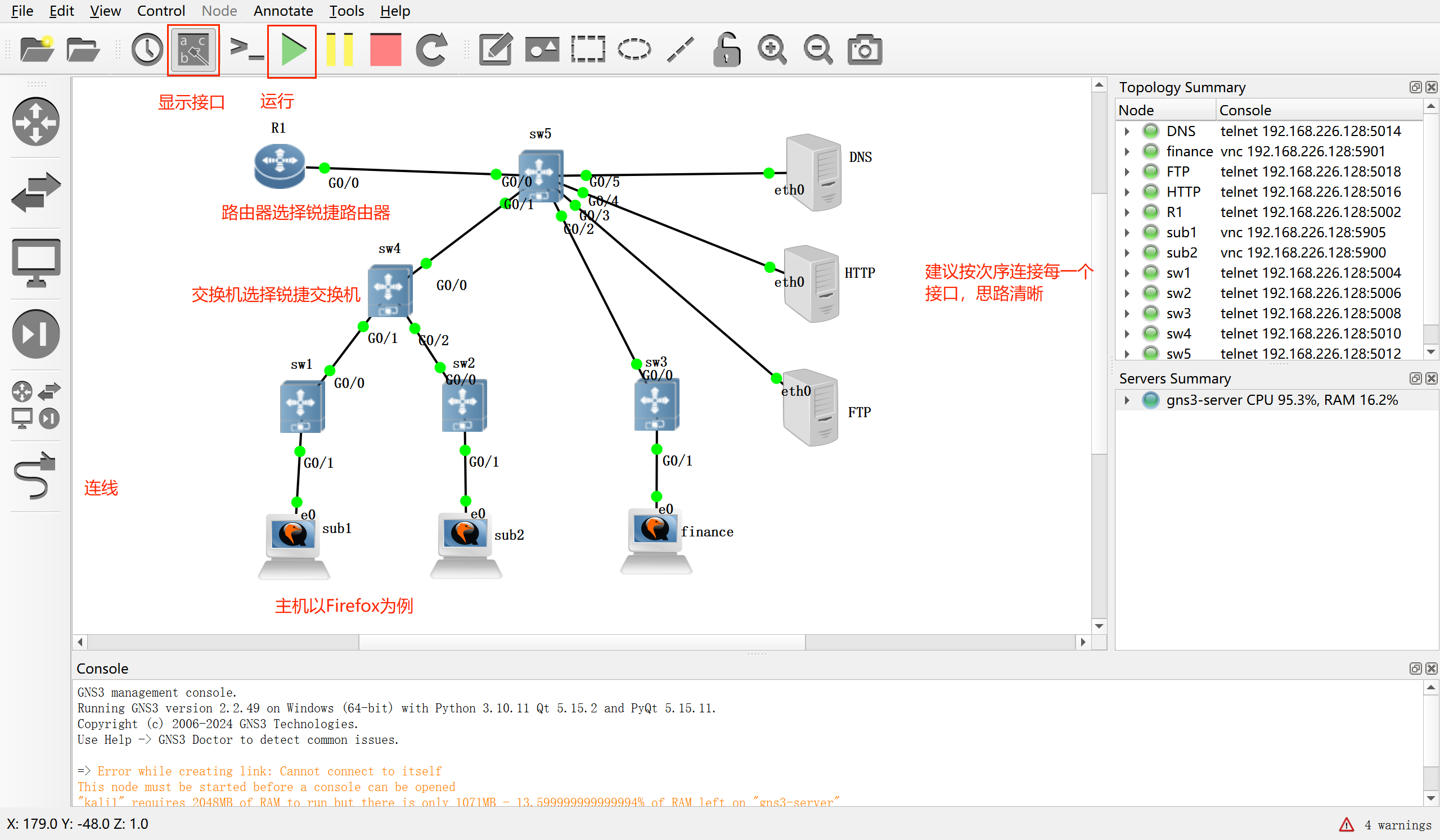
配置参数
主机
主机需要配置主机地址、子网掩码、广播地址、网关地址
以下主机以Firefox为例
- 分公司1
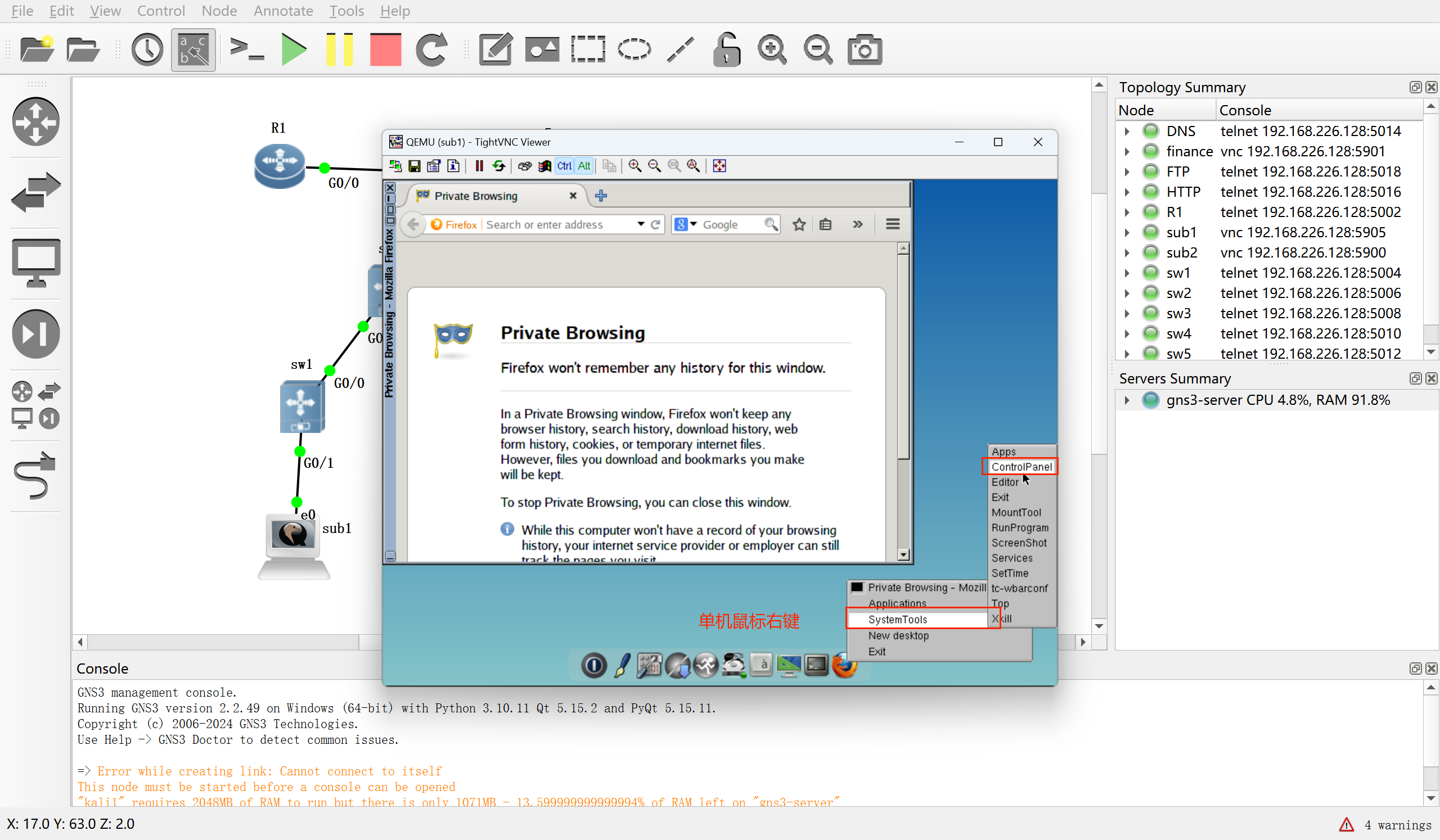
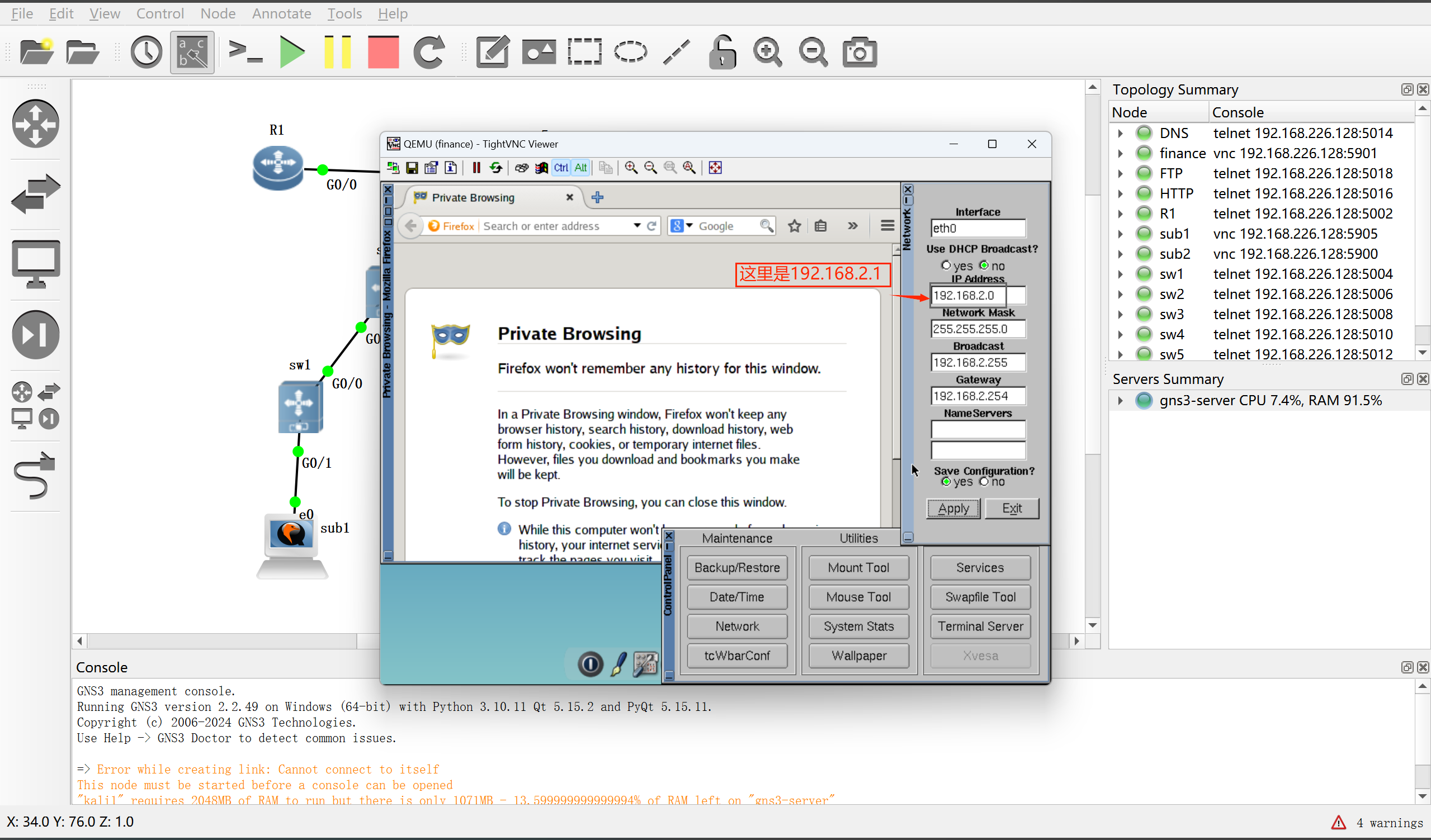
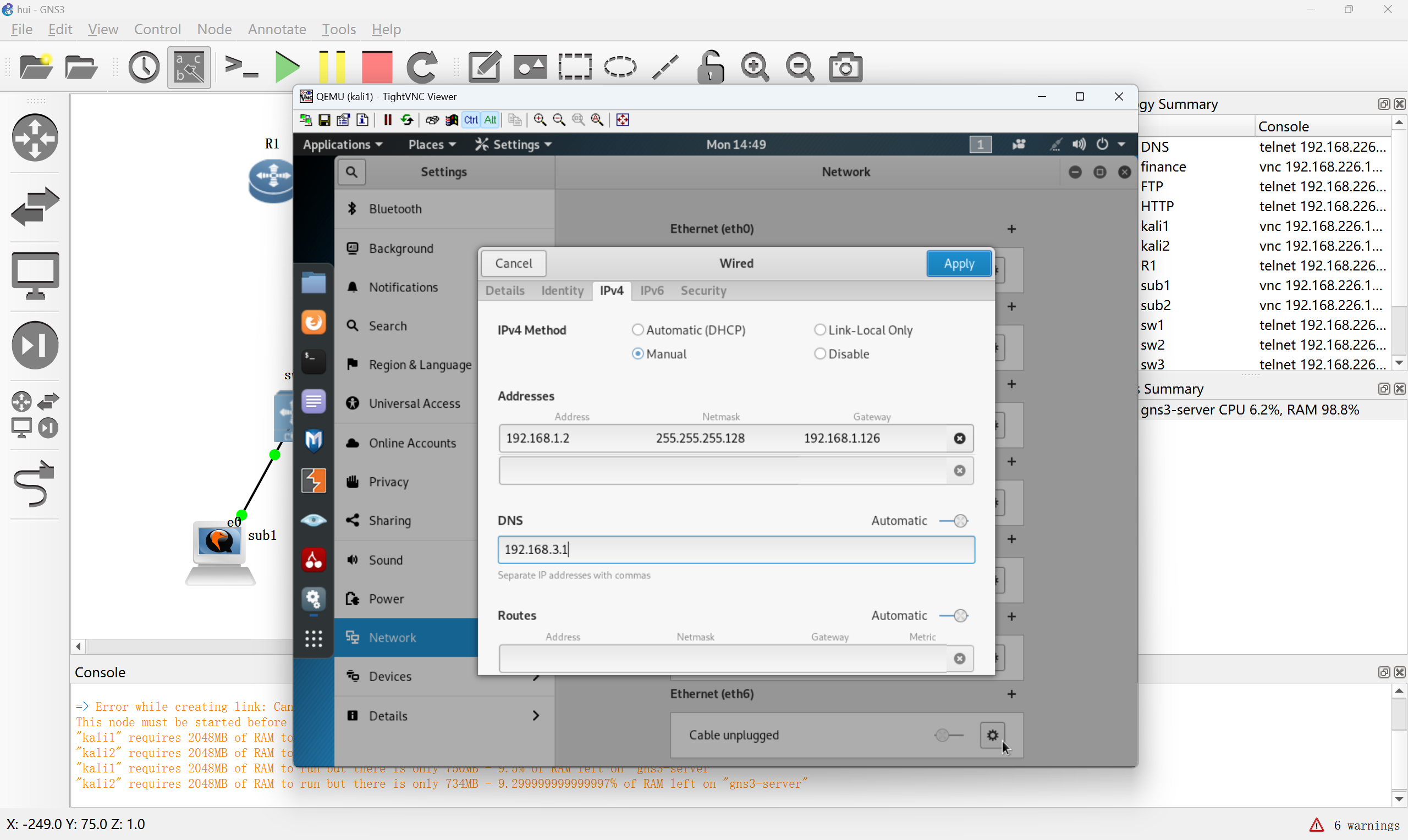
双击打开主机,打开后操作如下
配置主机地址、广播地址、网关地址,点击Apply应用 - 分公司2
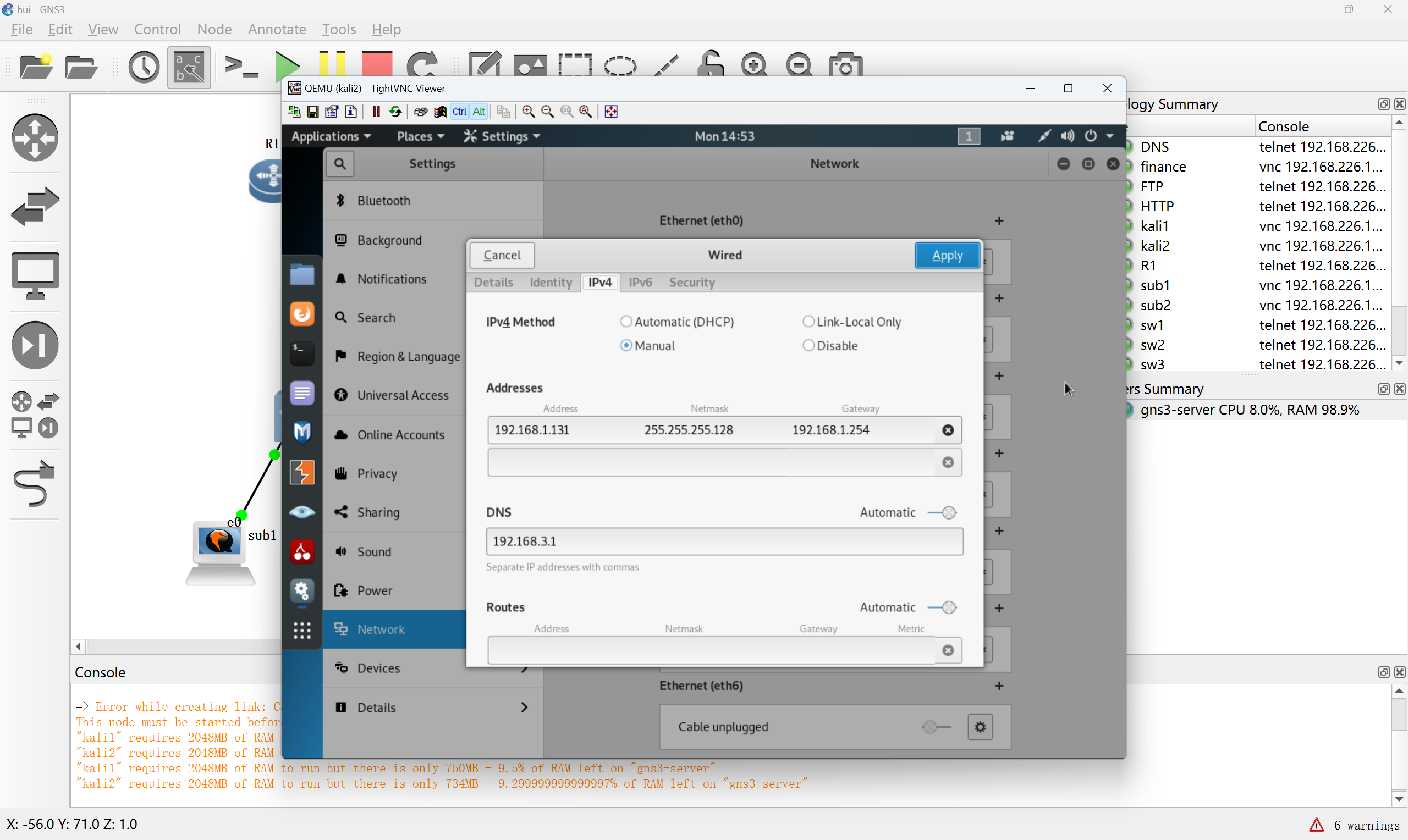
操作同分公司1,演示如下 - 财务部门
服务器
服务器需要配置服务器地址、子网掩码、网关地址
- DNS服务器
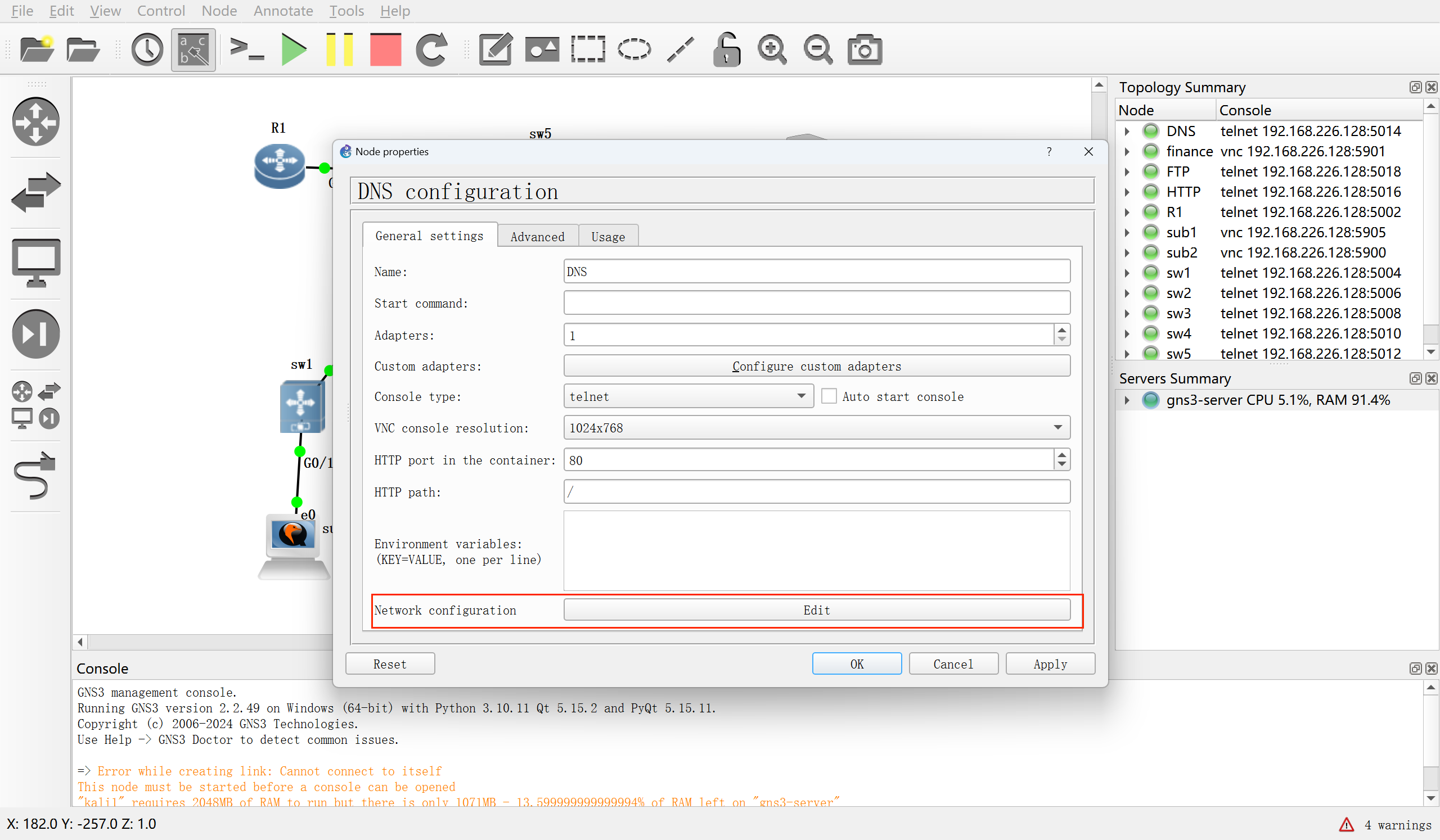
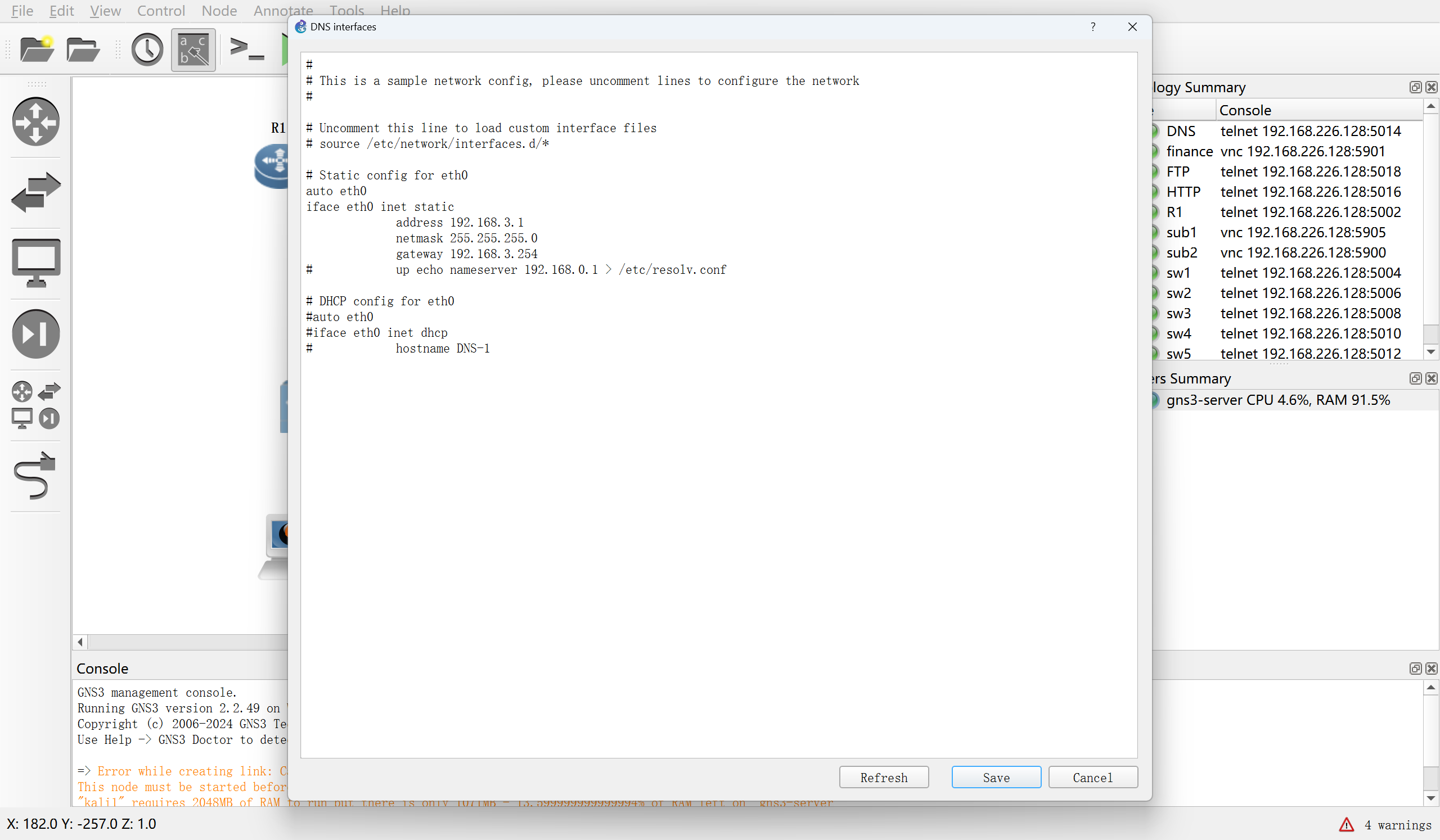
鼠标右键点击DNS服务器,选择Configure,进入以下页面后点击Edit
修改DNS服务器配置,示例如下
点击Save保存,点击Apply应用,点击OK退出 - HTTP服务器
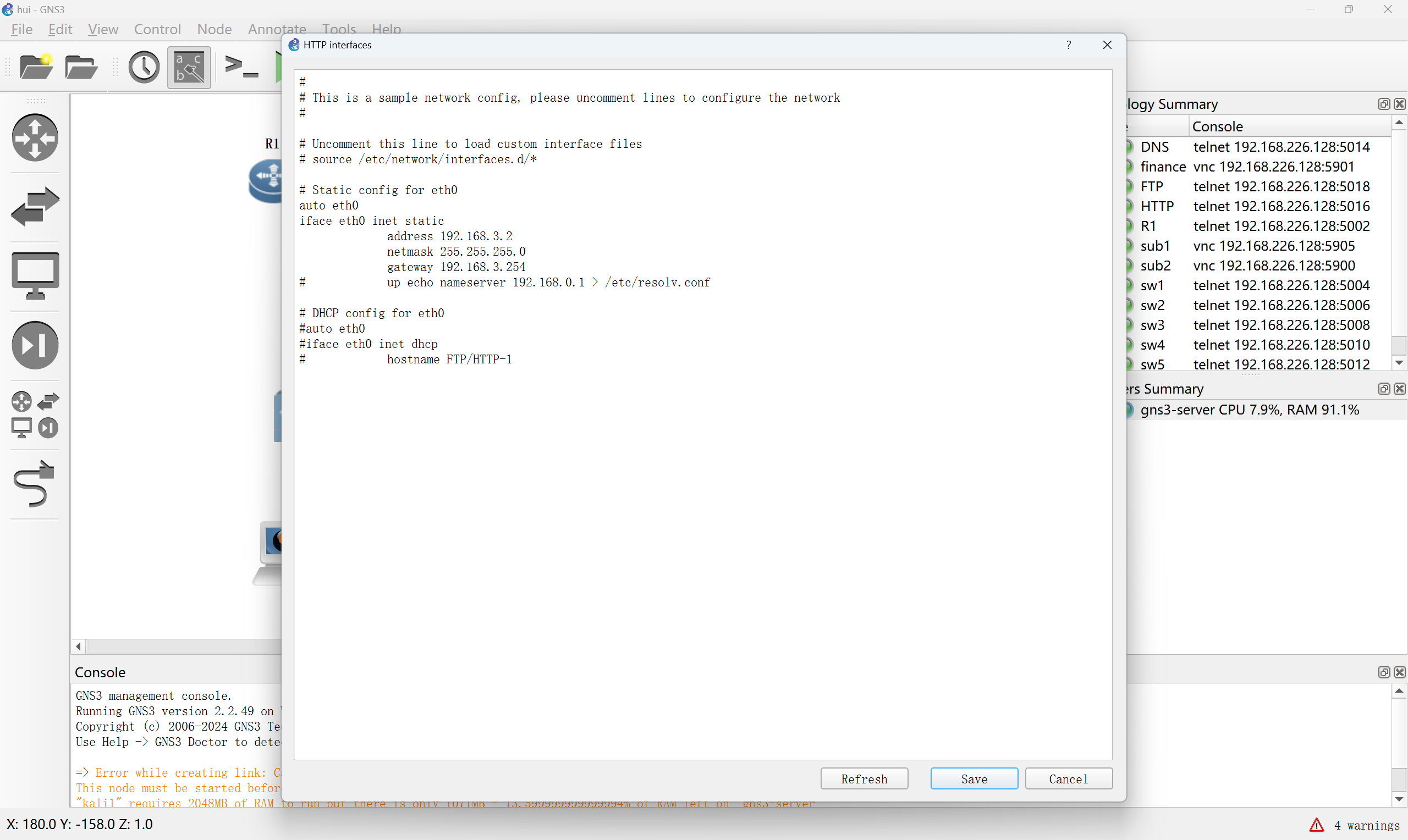
操作同DNS服务器,HTTP服务器配置如下
点击Save保存,点击Apply应用,点击OK退出 - FTP服务器
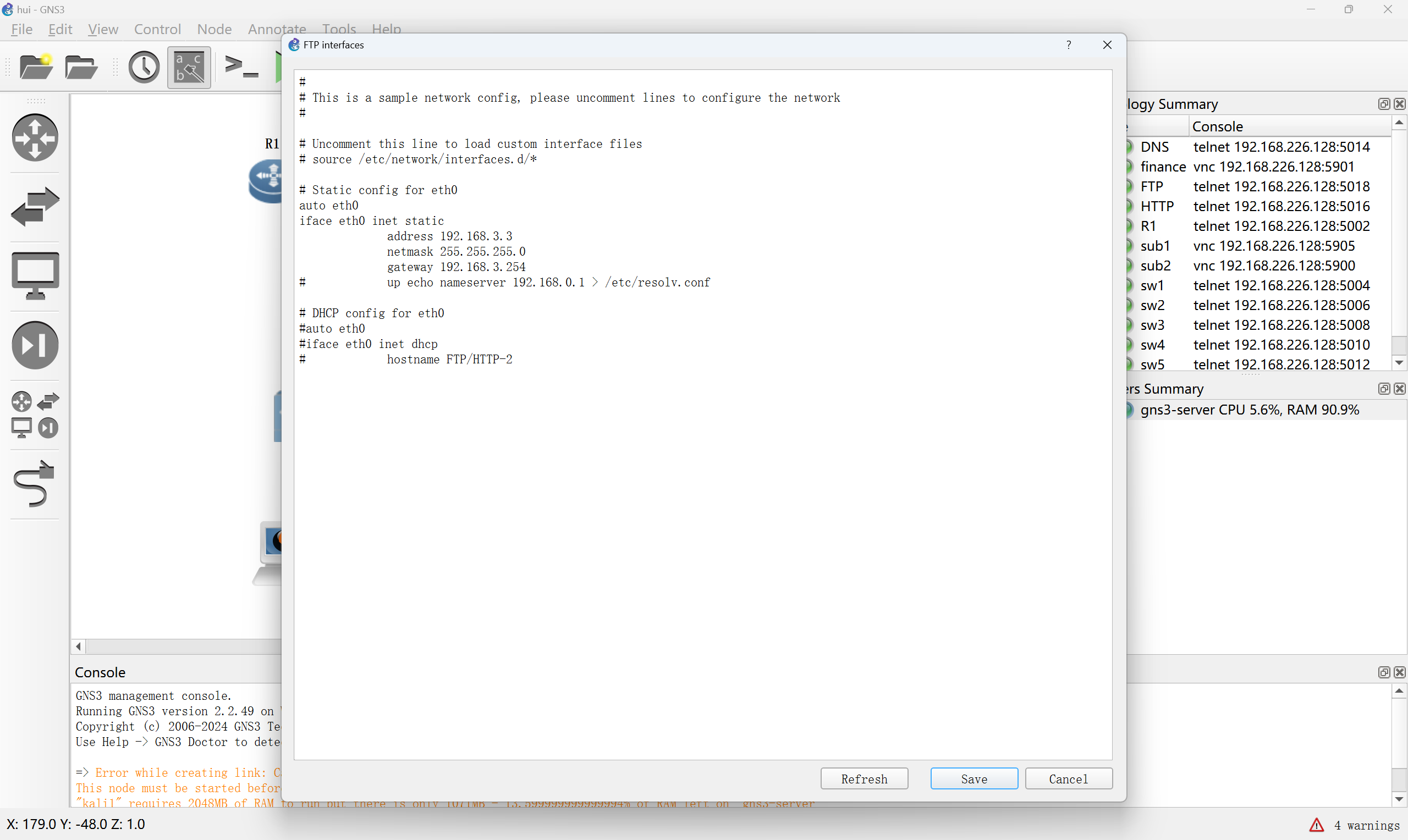
操作同DNS服务器,FTP服务器配置如下
点击Save保存,点击Apply应用,点击OK退出
交换机
交换机需要配置 VLAN、模式
模式包括trunk模式和access模式,交换机与交换机之间、交换机与路由器之间为 trunk模式,交换机与主机、交换机与路由器之间为 access模式
以下为配置交换机时可能用到的命令
en
赋予权限,(switch)>会变成(switch)#conf
config命令的缩写,进入配置模式vlan [VLANid]
创建VLANint [接口号]
切换接口switchport mode trunk
交换机与交换机之间、交换机与路由器之间为 trunk模式switchport mode access
交换机与主机、交换机与路由器之间为 access模式switchport access vlan [VLANIid]
配置该接口属于哪一个VLANexit
退出当前模式write
保存配置
在配置交换机的过程中需要注意
- 使用
int命令切换进去的结合是什么接口,是和交换机或路由器连接的接口,还是和主机或服务器连接的接口,接口不同模式不同(trunk或access) - 一定要先创建VLAN,再配置VLAN,也就是要先执行
vlan [VLANid],才可以执行switchport mode access和switchport access vlan [VLANIid]
鼠标双击交换机打开交换机配置界面,以下是sw1的配置示例图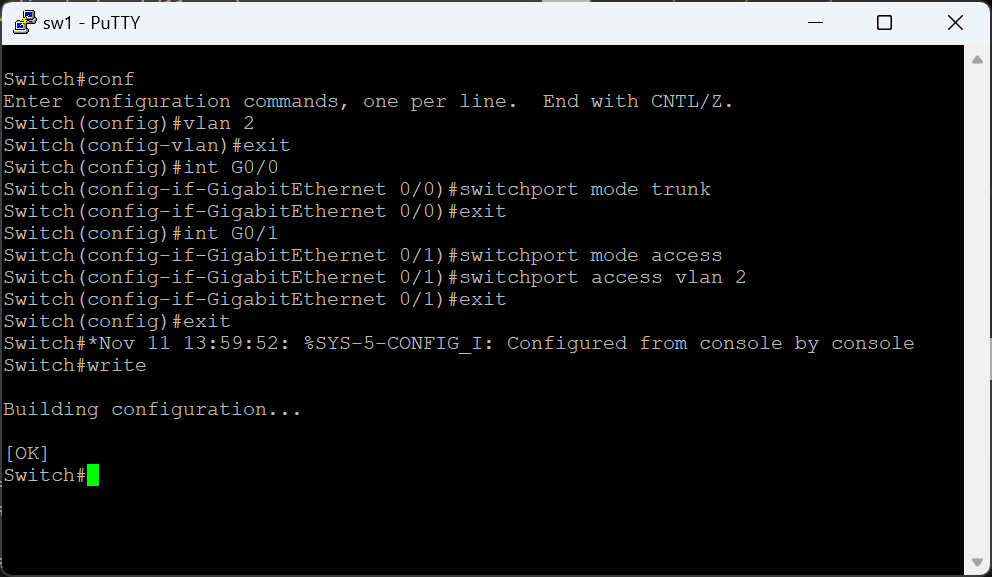
其余交换机均参考sw1的配置
以下是sw2的配置示例图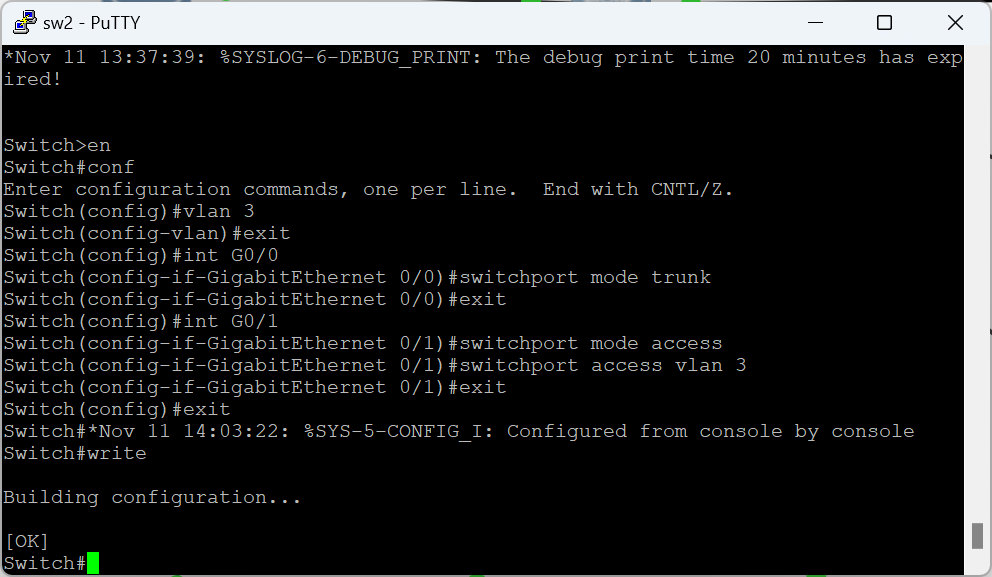
以下是sw3的配置示例图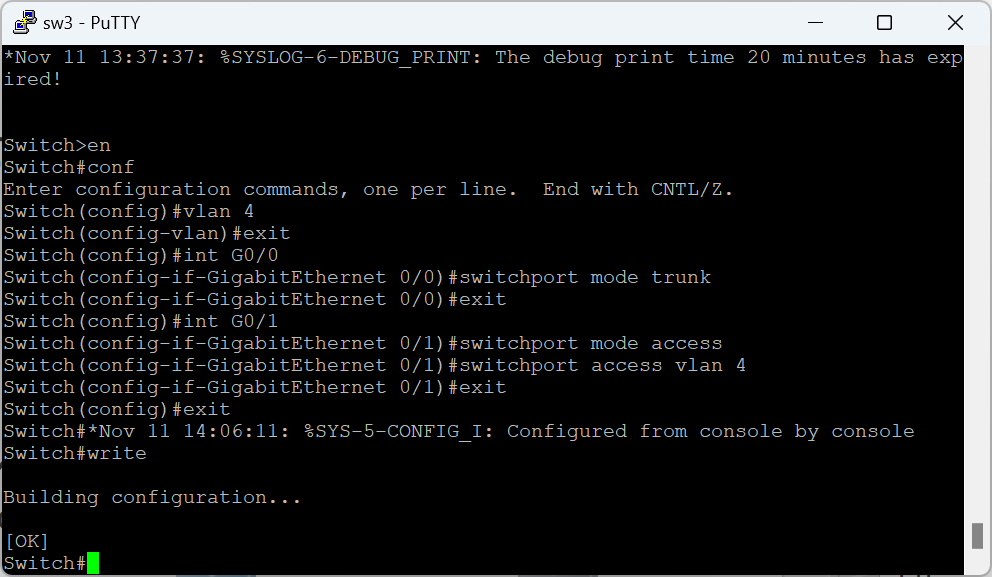
以下是sw4的配置示例图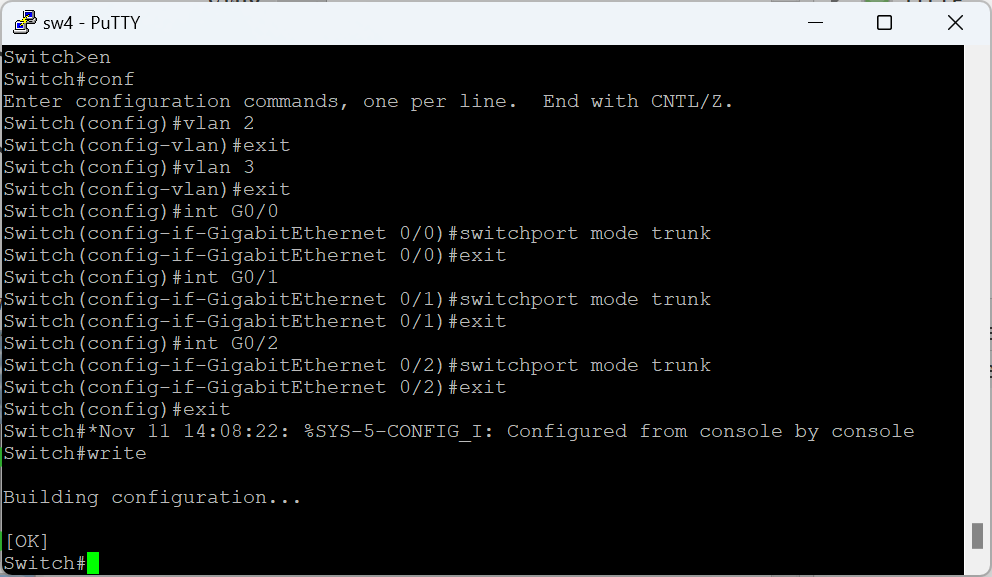
以下是sw5的配置示例图,sw5是核心交换机,本质上也是交换机,配置相比其他交换机相对复杂,请仔细看这个部分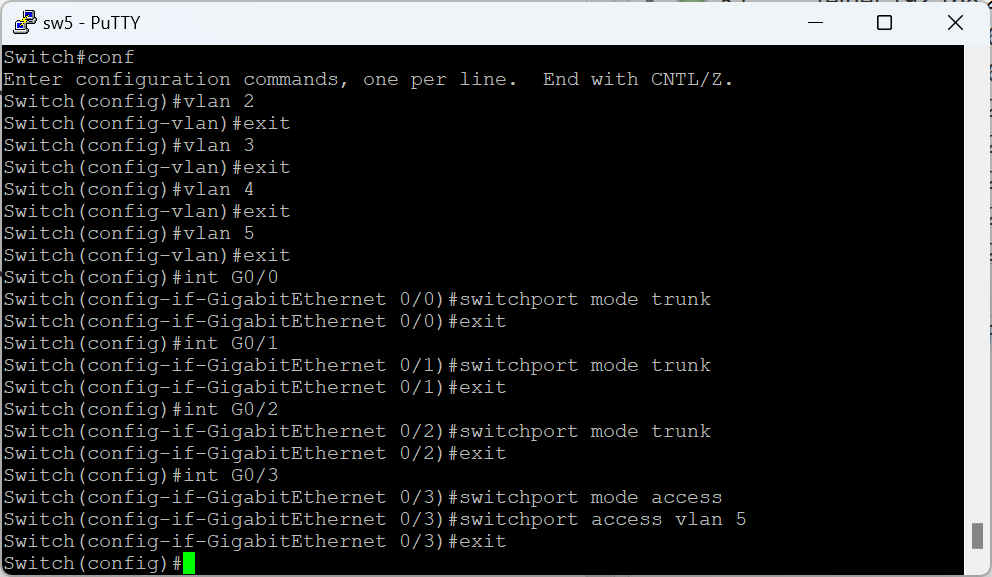
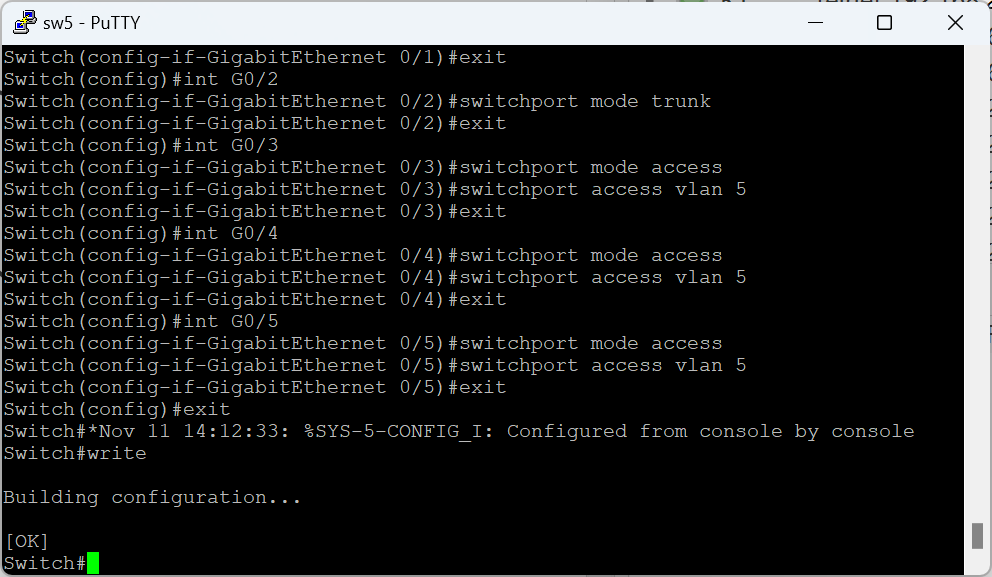
路由器
路由器需要创建VLAN、配置 子接口,每一个子接口需要配置VLAN和VLAN下的网关地址
以下为配置路由器时可能用到的命令
en
赋予权限,Router>会变成Router#conf
进入配置模式vlan [VLANid]
创建VALNint
切换接口encapsulation dot1Q [VLANid]
配置子接口vlan号,封装格式为802.1qip address [网关地址] [子网掩码]exit
退出当前模式write
保存配置
鼠标双击路由器打开路由器配置界面,以下是路由器的配置示例图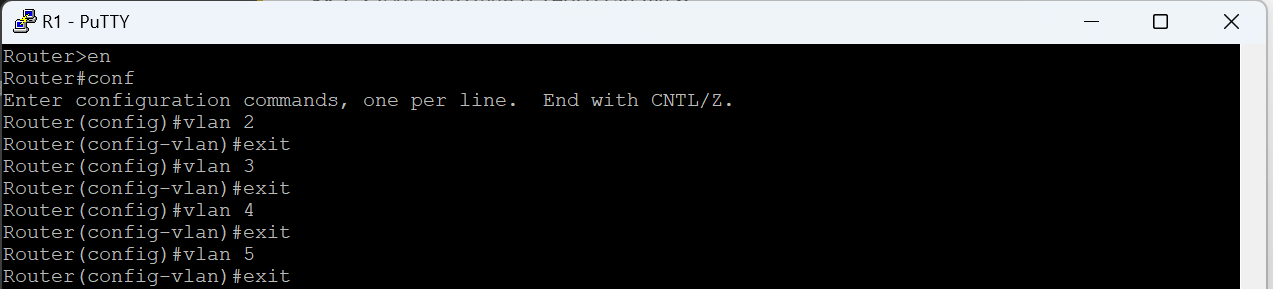
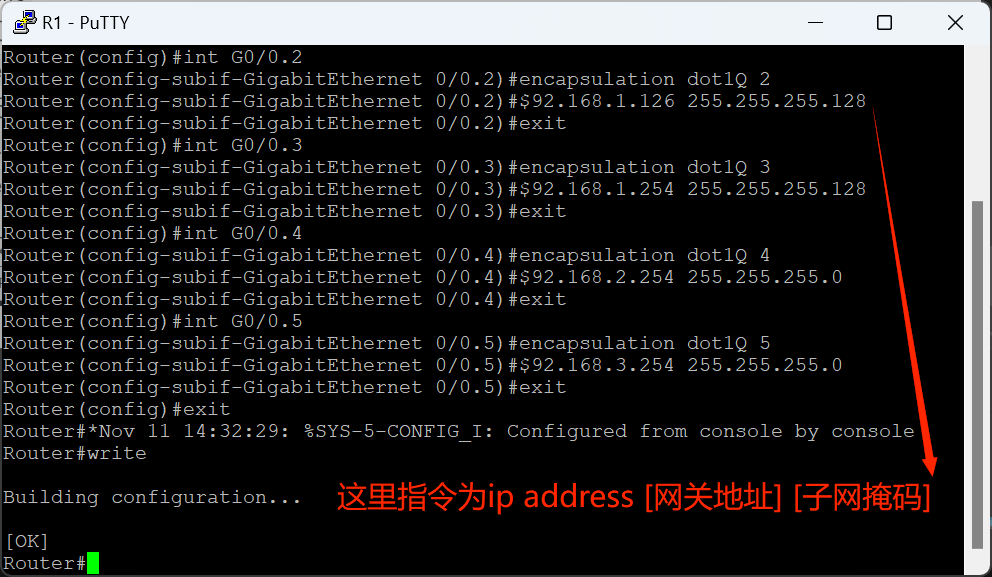
演示
如果你走到了这里,恭喜你成功完成了组网实验的基础部分,接下来我们可以试着打开某一个主机去测试网络是否连通。
下面以分公司1的Firefox为例,尝试用ping命令测试与分公司2的主机以及与服务器之间的连通性,演示效果如下图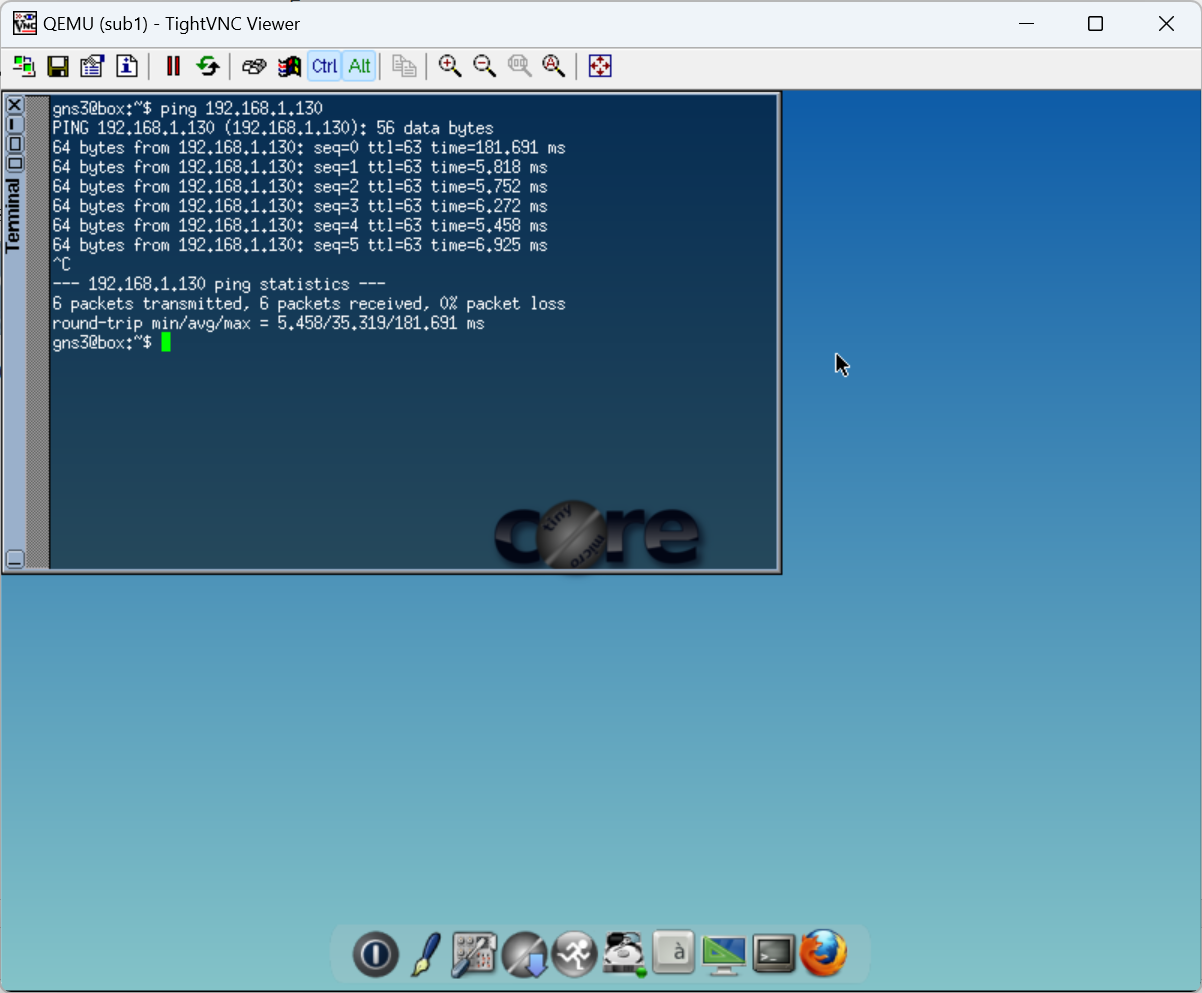
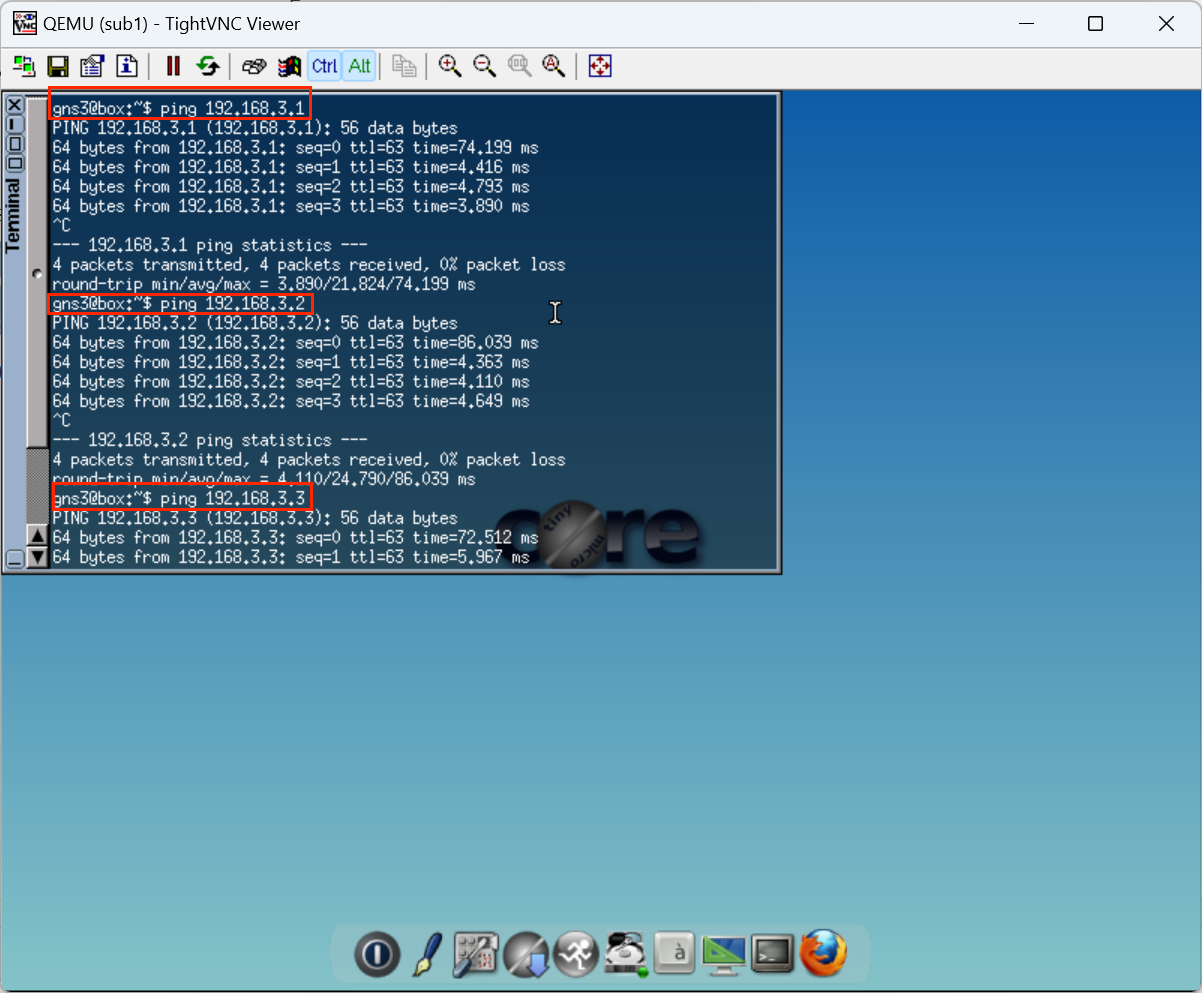
Congratulation! You did it successfully!
进阶实验
构建网络拓扑结构
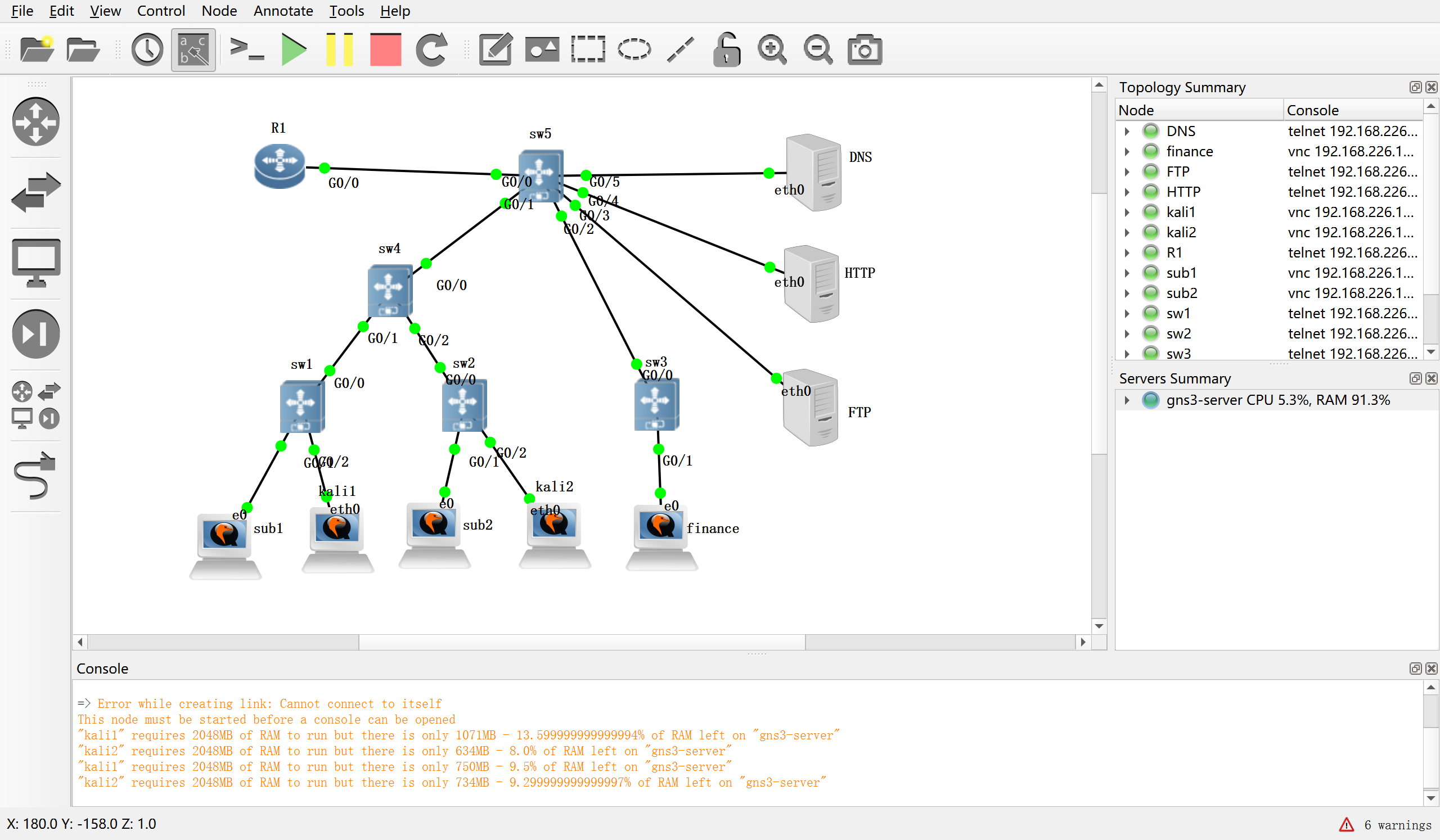
配置参数
主机
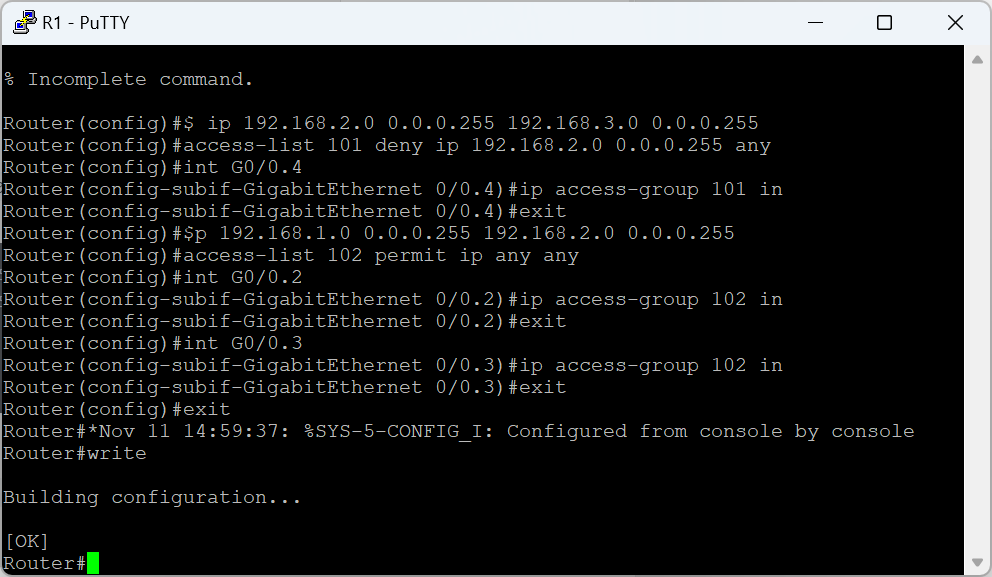
路由器
1
2
3
4
5
6
7
8
9
10
11
access-list 101 permit ip 192.168.2.0 0.0.0.255 192.168.3.0 0.0.0.255
access-list 101 deny ip 192.168.2.0 0.0.0.255 any
int G0/0.4
ip access-group 101 in
access-list 102 deny ip 192.168.1.0 0.0.0.255 192.168.2.0 0.0.0.255
access-list 102 permit ip any any
int G0/0.2
ip access-group 102 in
int G0/0.3
ip access-group 102 in
服务器
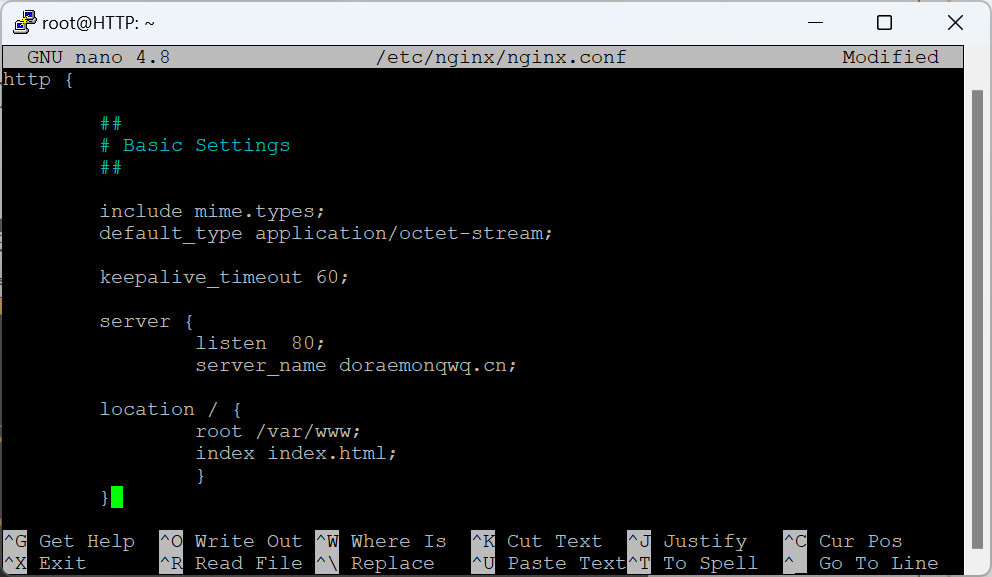
- HTTP服务器
- DNS服务器
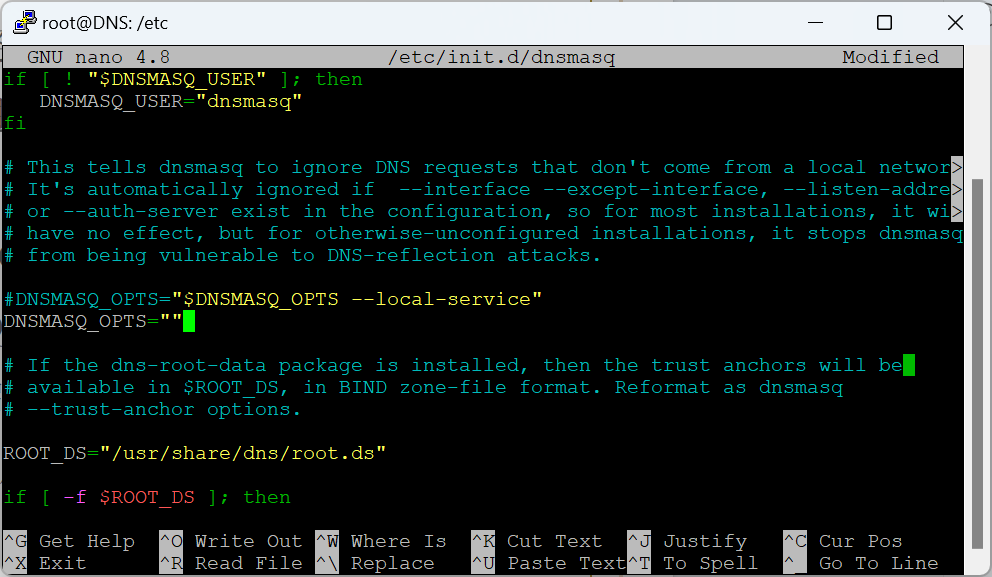
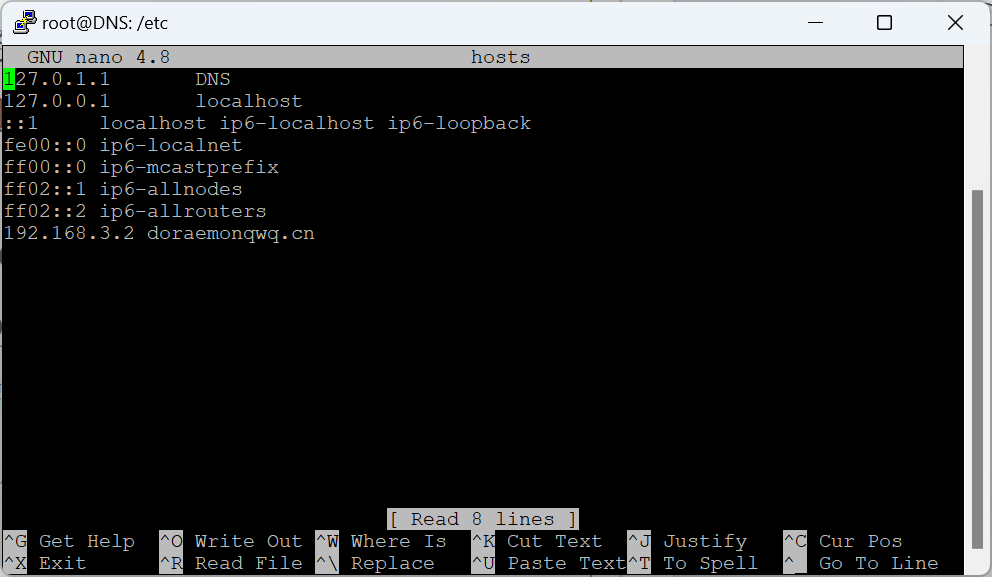
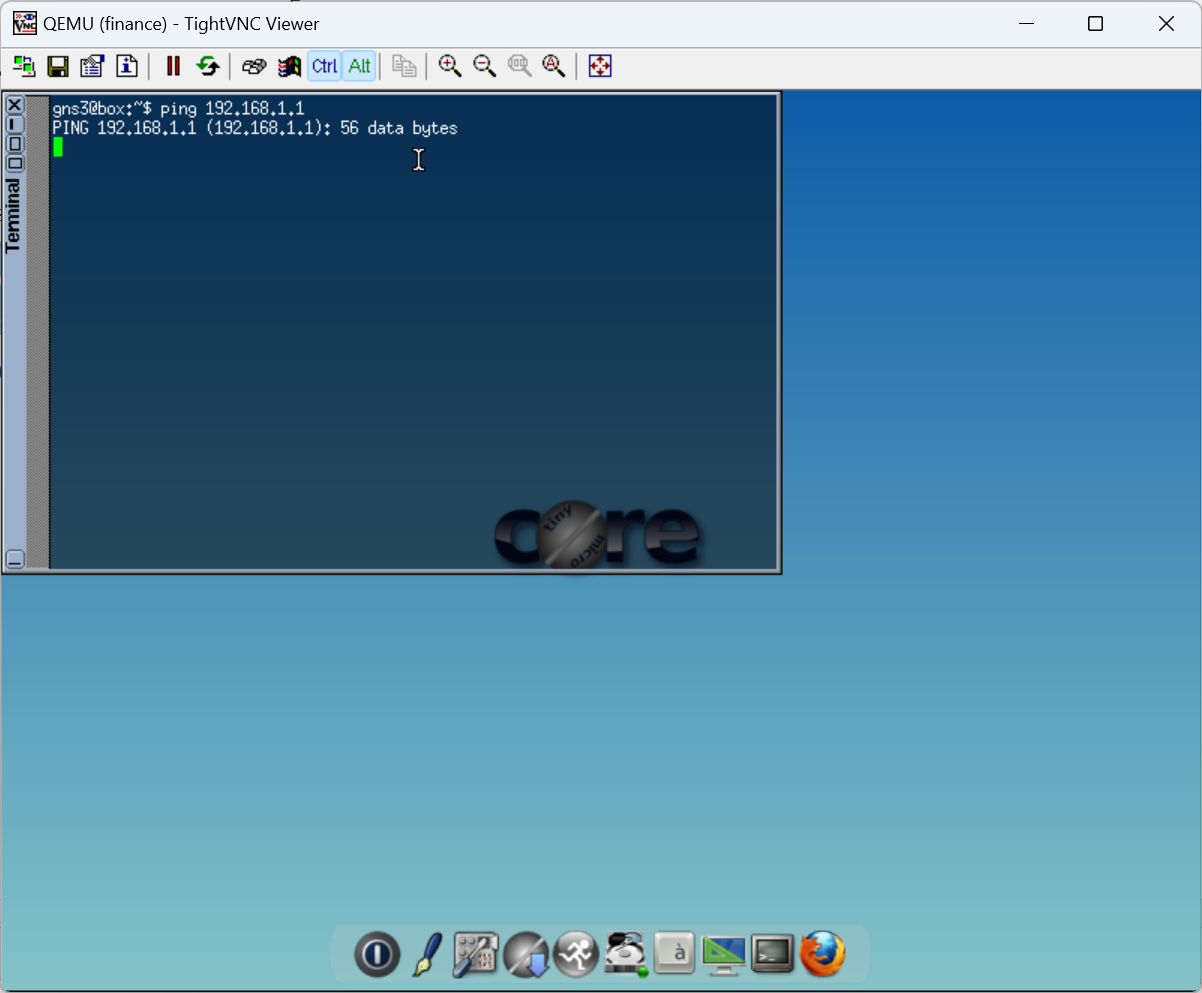
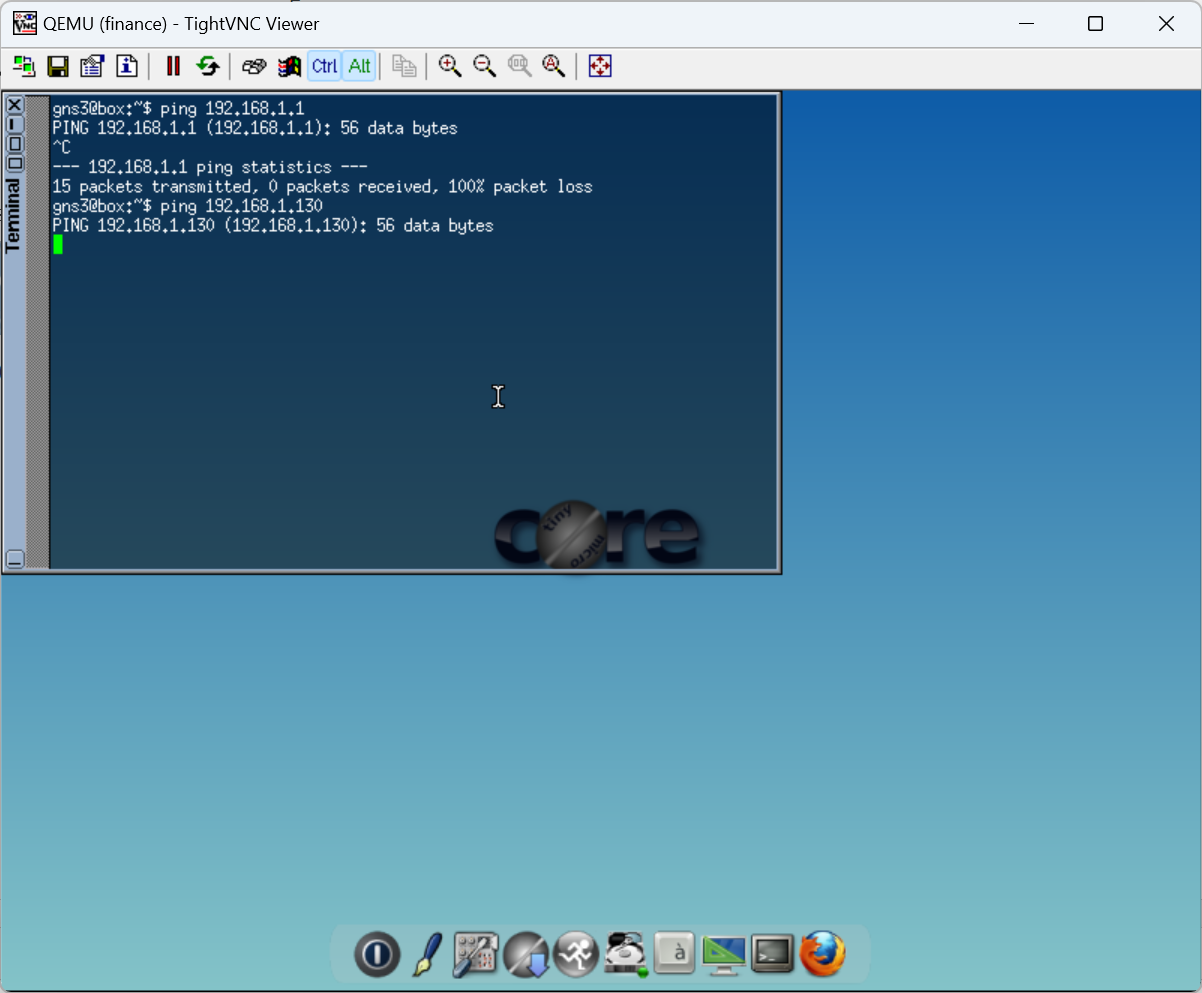
演示
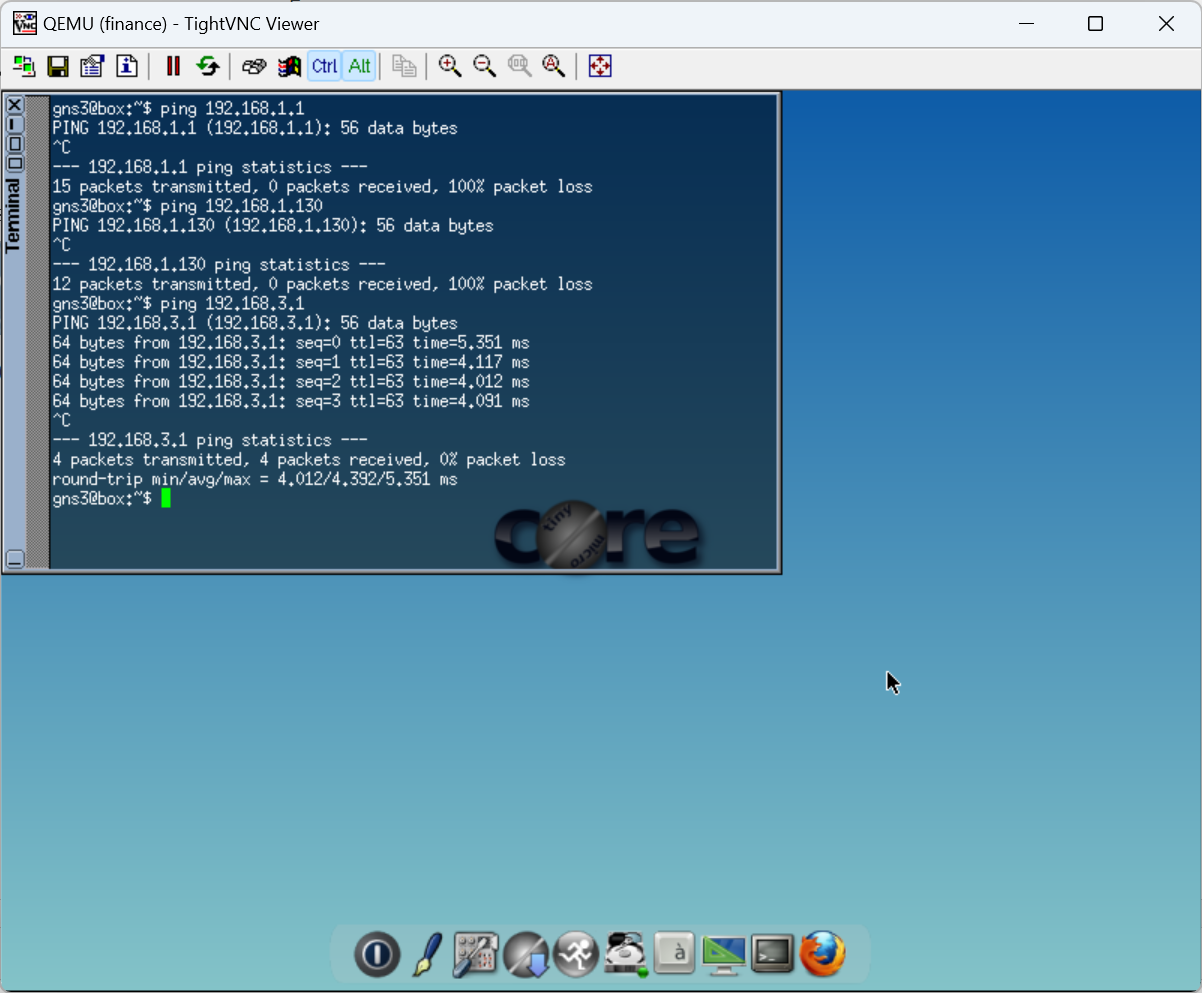
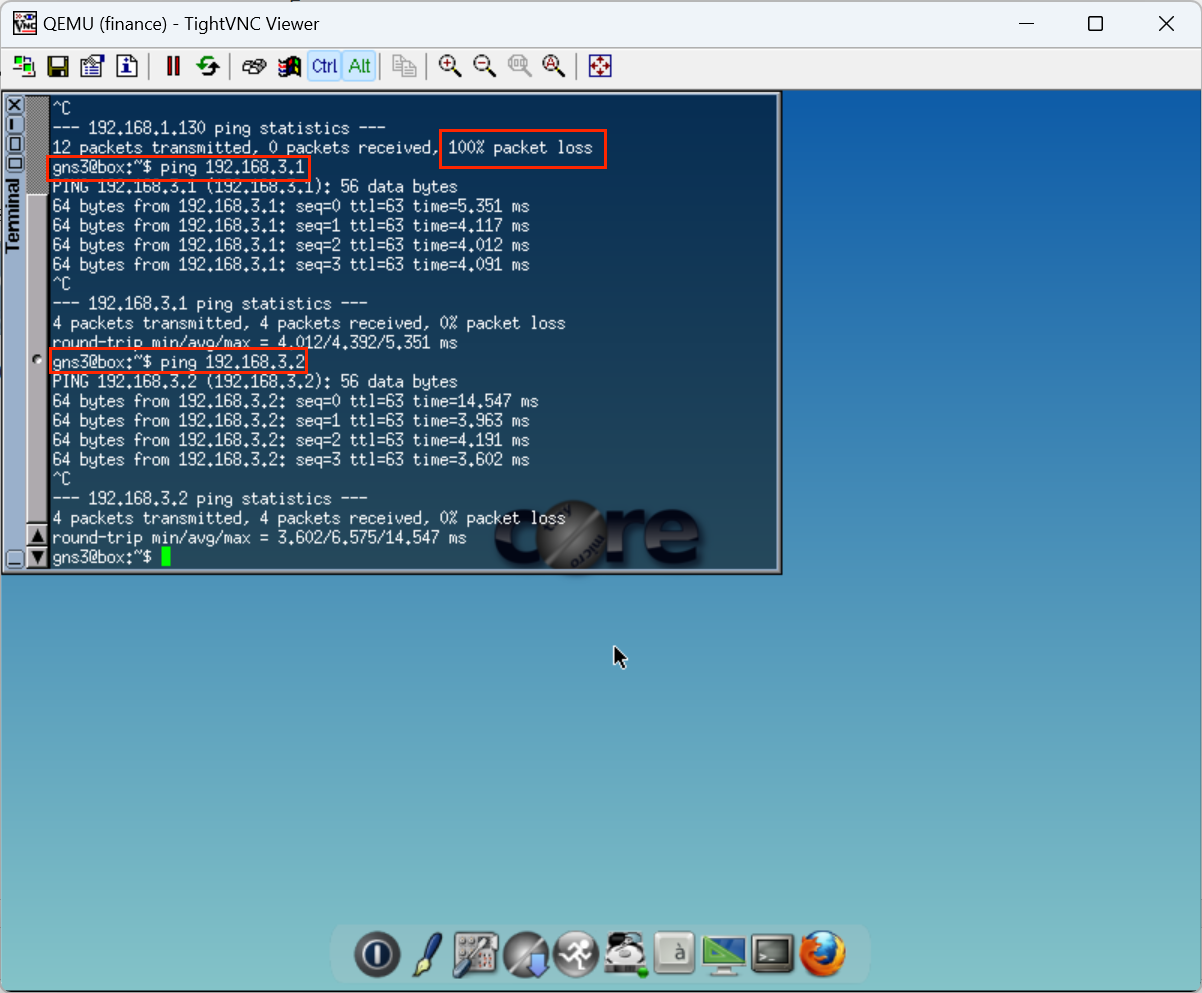
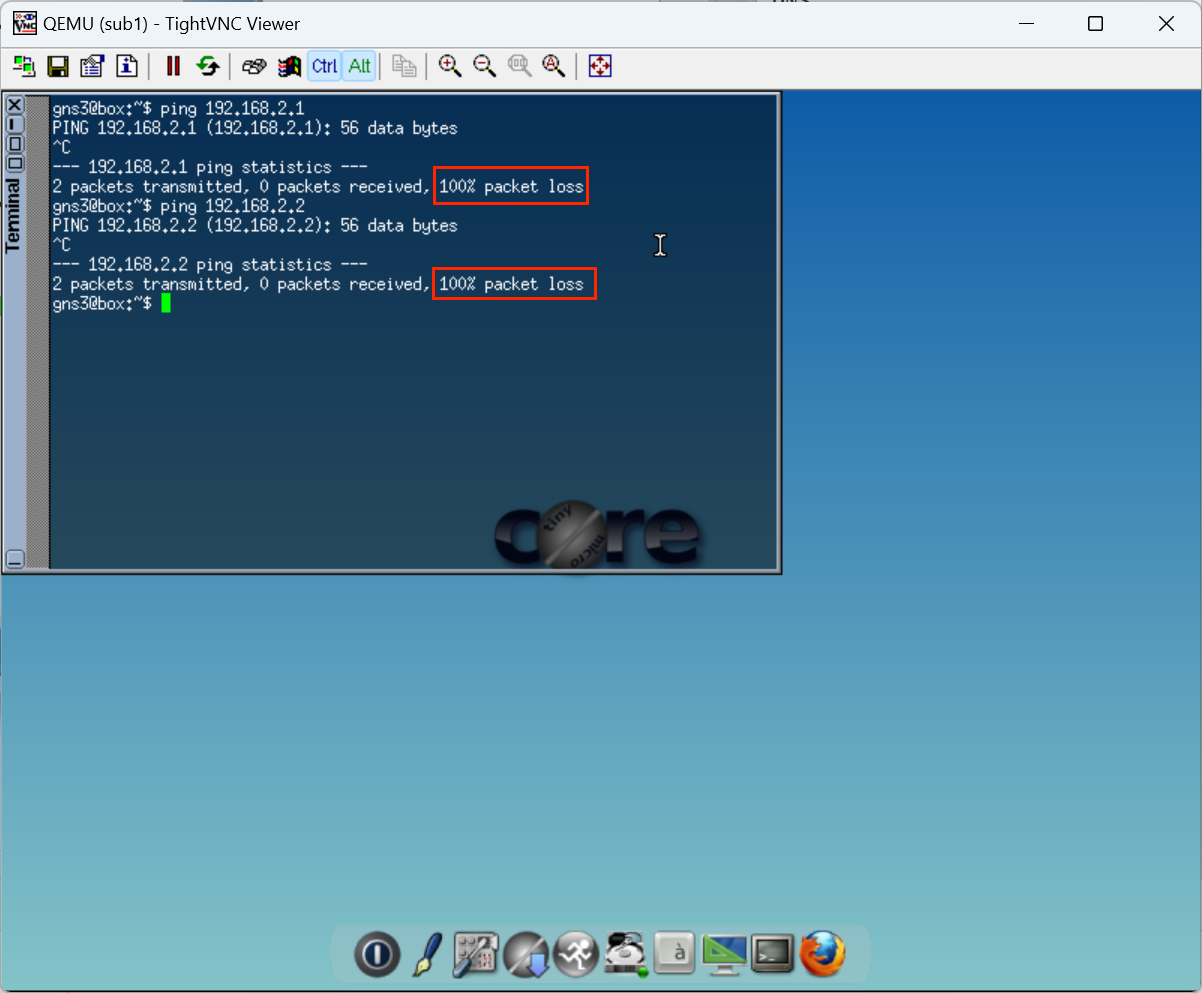
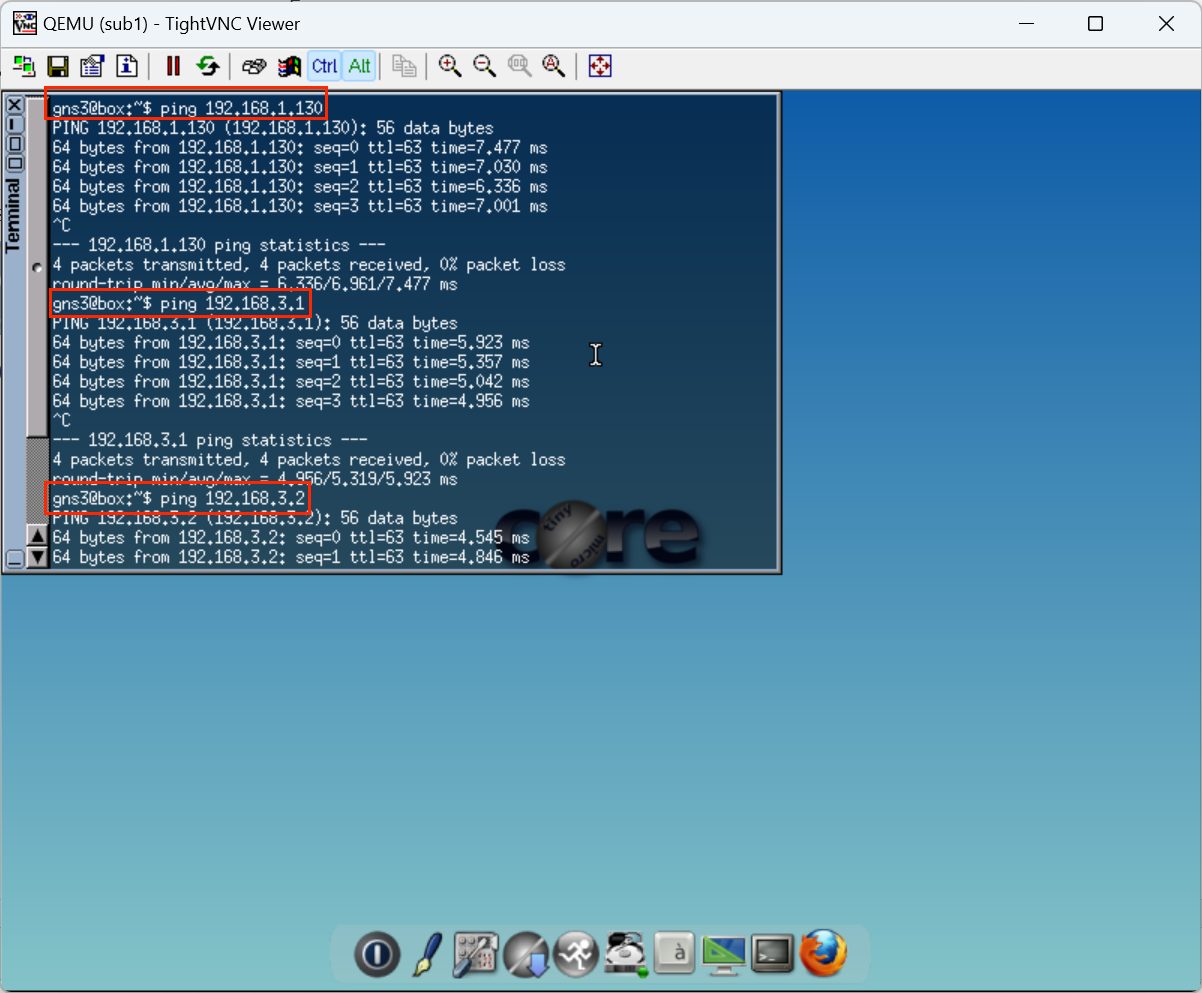
- 财务部门只能访问服务器,不能访问其他网段
- 两个分公司不能访问财务部门,其余都可以访问
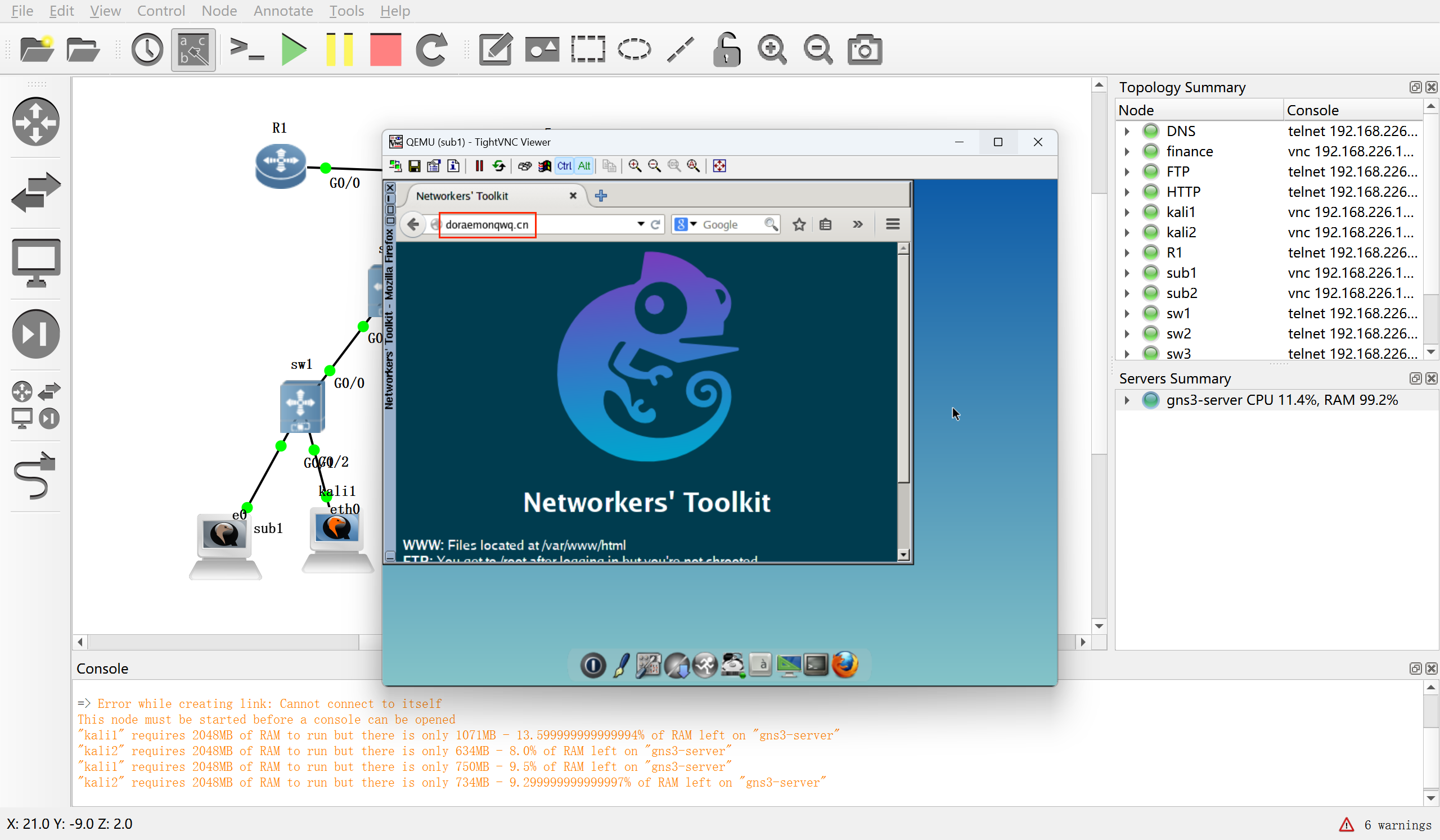
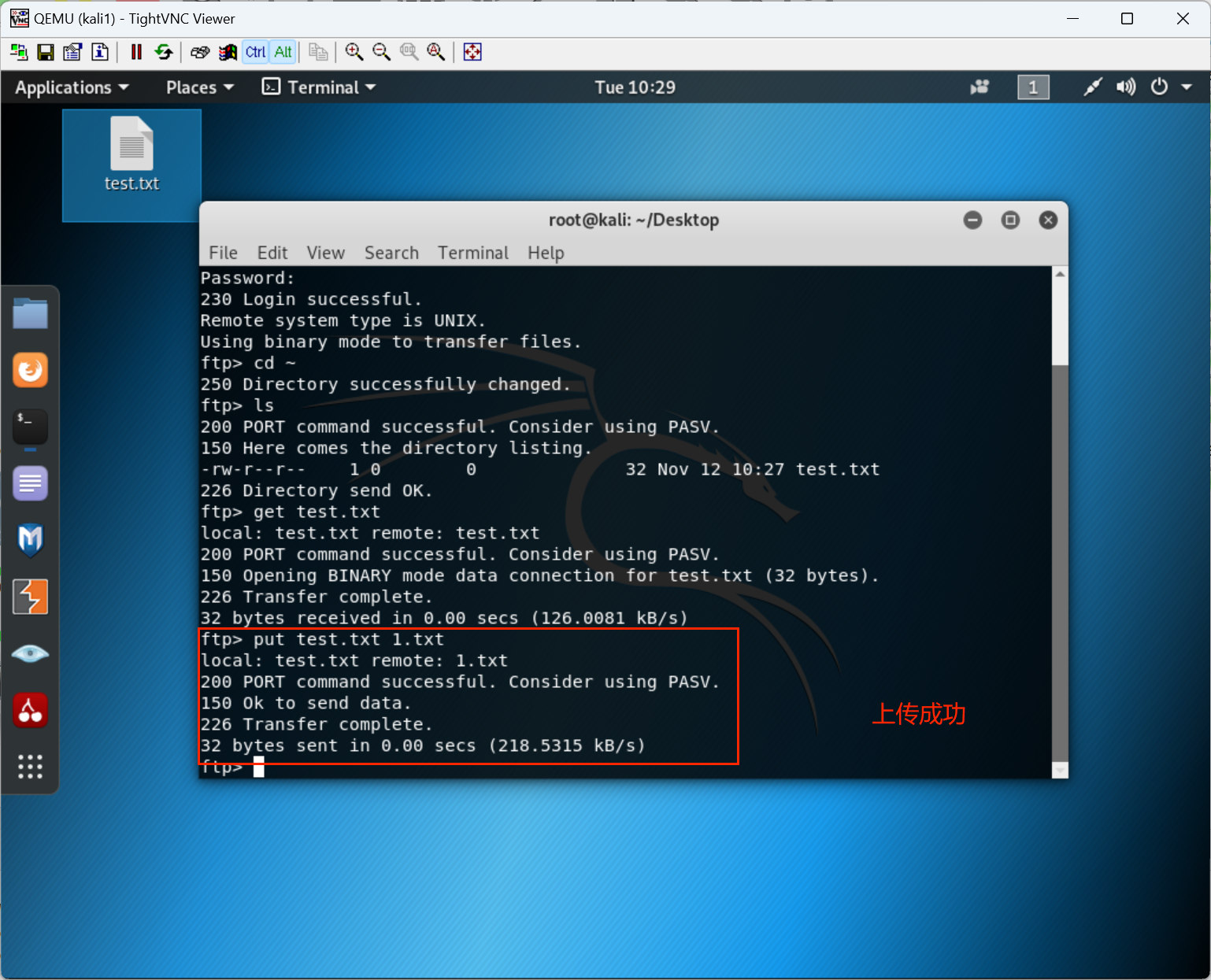
- 在分公司 1 和分公司 2 的客户端上分别配置 FTP 客户端(使用 Kali 系统终端)和HTTP 客户端,并对 FTP服务器、HTTP 服务器和 DNS 服务器进行相关配置。FTP 客户端能访问 FTP 服务器,能够实现上传、下载文件功能。HTTP 客户端能通过域名访问 HTTP 服务器,并能正常访问网页。
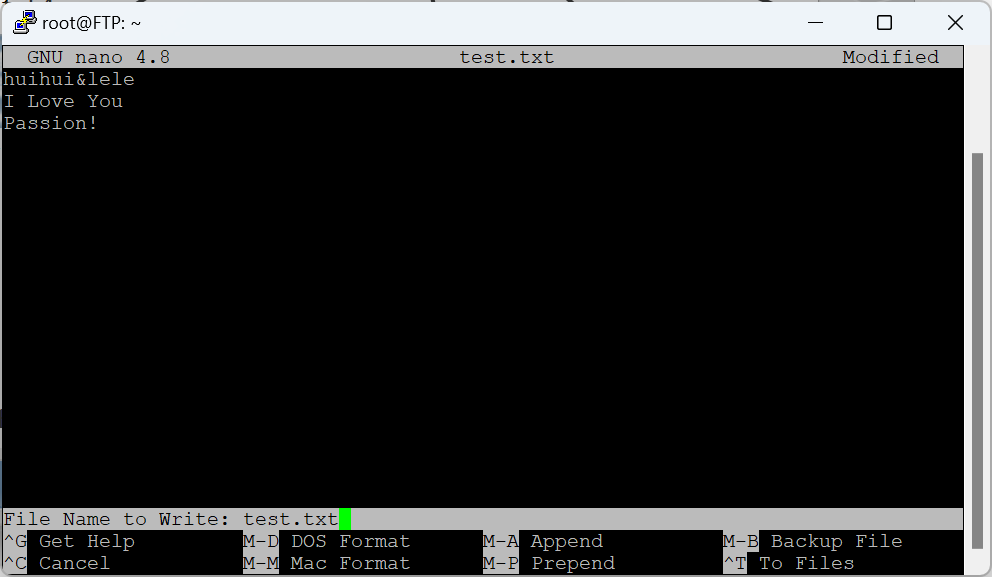
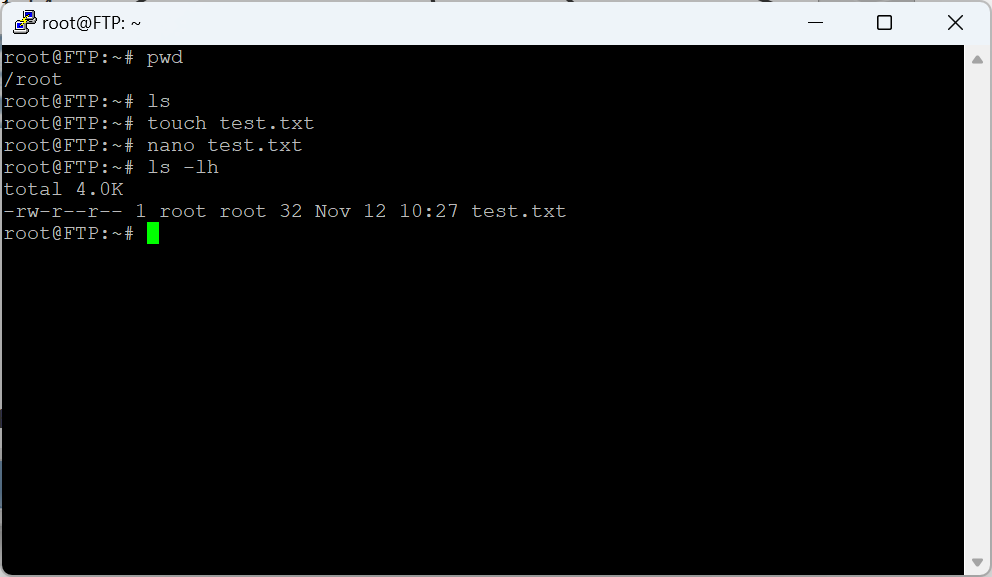
在演示FTP下载文件前,我们先在FTP服务器上创建一个测试文件
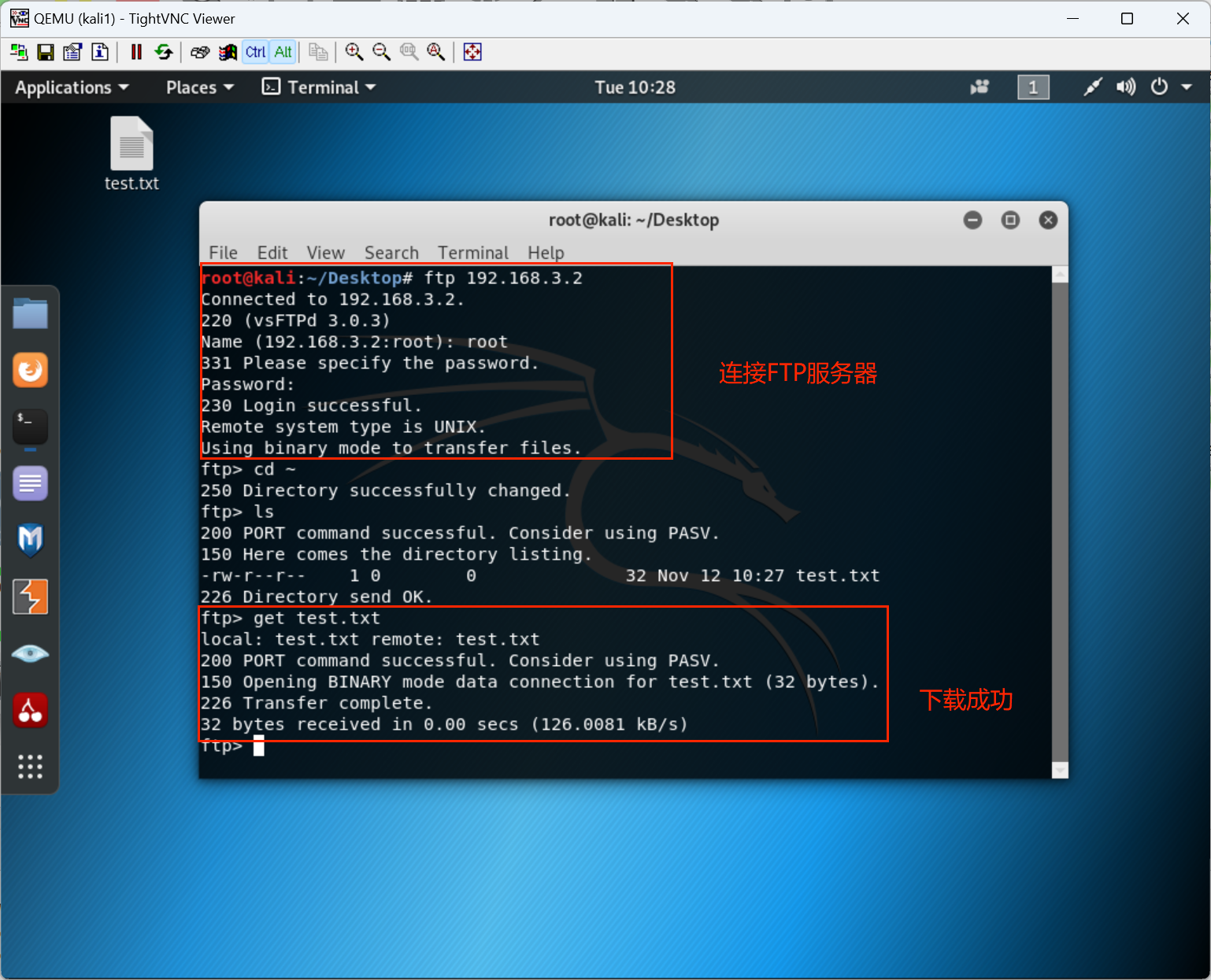
然后在客户端连接FTP服务器,并下载/上传文件1
ftp 192.168.3.3
- 客户端从FTP服务器下载文件
- 客户端向FTP服务器上传文件


后记
感谢Niko233大佬对笔者的帮助与支持!!!
PS:如果文章对你的实验有一点点帮助,那就太好啦!!!希望这篇文章可以带你解决GNS3组网实验遇到的问题。最后,亲亲可以试试最下面的 投喂作者 功能哟😘😘😘
- wechat
- alipay